
建立 Connex 帳號
適用對象所有使用者
發布日期:2026-08-07 16:13/更新日期:2026-08-07 16:26
說明如何以電子郵件建立 Connex 帳號,並登入管理後台。
本篇說明如何建立 Connex 帳號並登入管理後台。
1. 從 SHOPLINE 應用程式商店加入 Connex
登入 SHOPLINE 商店後台,依序進入[應用程式]>[應用程式商店],搜尋「Connex」並下載。
2. 註冊帳號(或登入)
尚未註冊請先建立帳號;已註冊請直接輸入電子郵件與密碼登入。
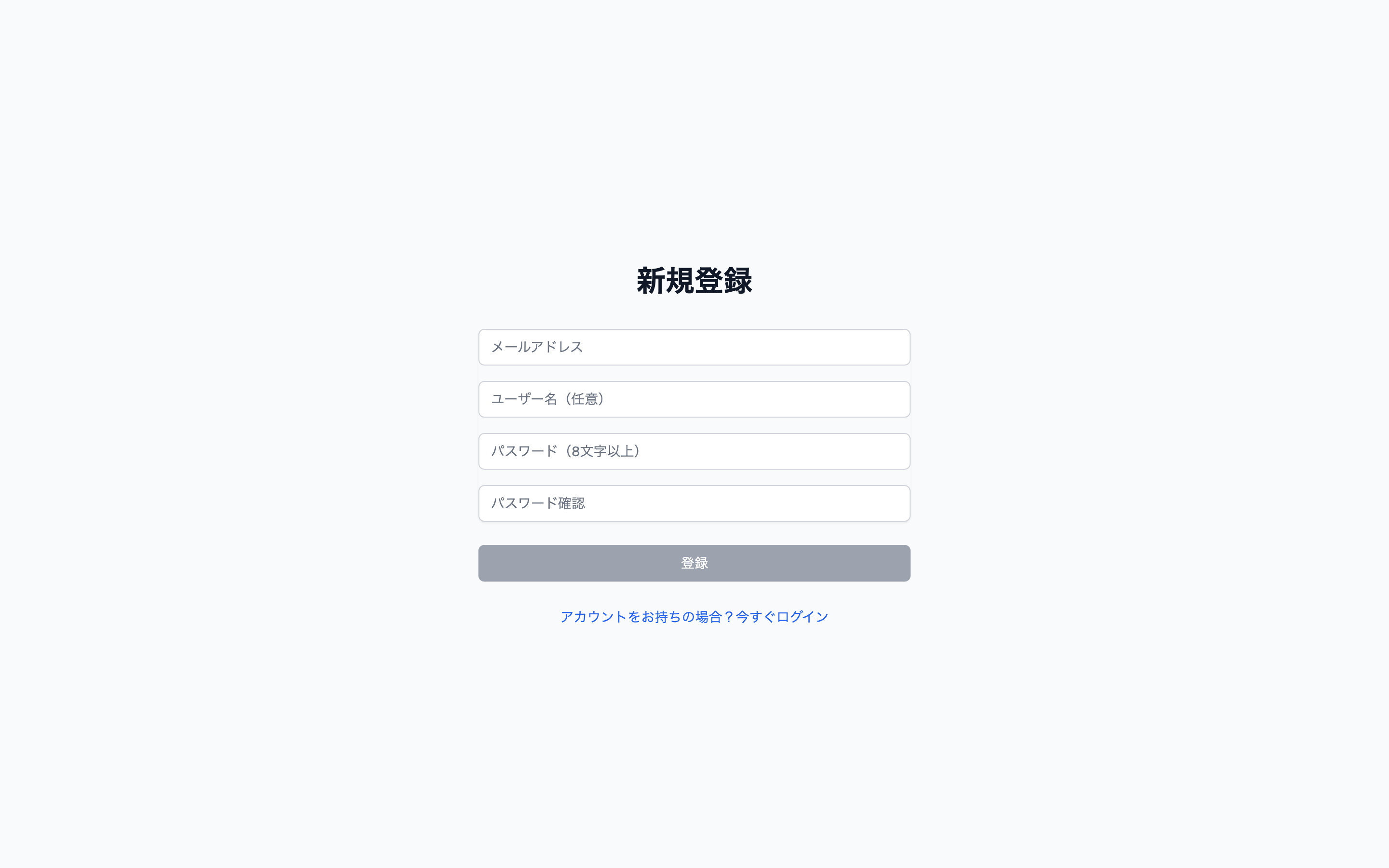
3. 填寫必要資訊
| 項目 | 內容 |
|---|---|
| 電子郵件 | 即為登入帳號,請使用工作用信箱 |
| 密碼 | 8 個字元以上 |
| 姓名 | 會顯示在管理後台與操作紀錄中 |
輸入完成後點擊[註冊]。完成後會導向登入頁面。
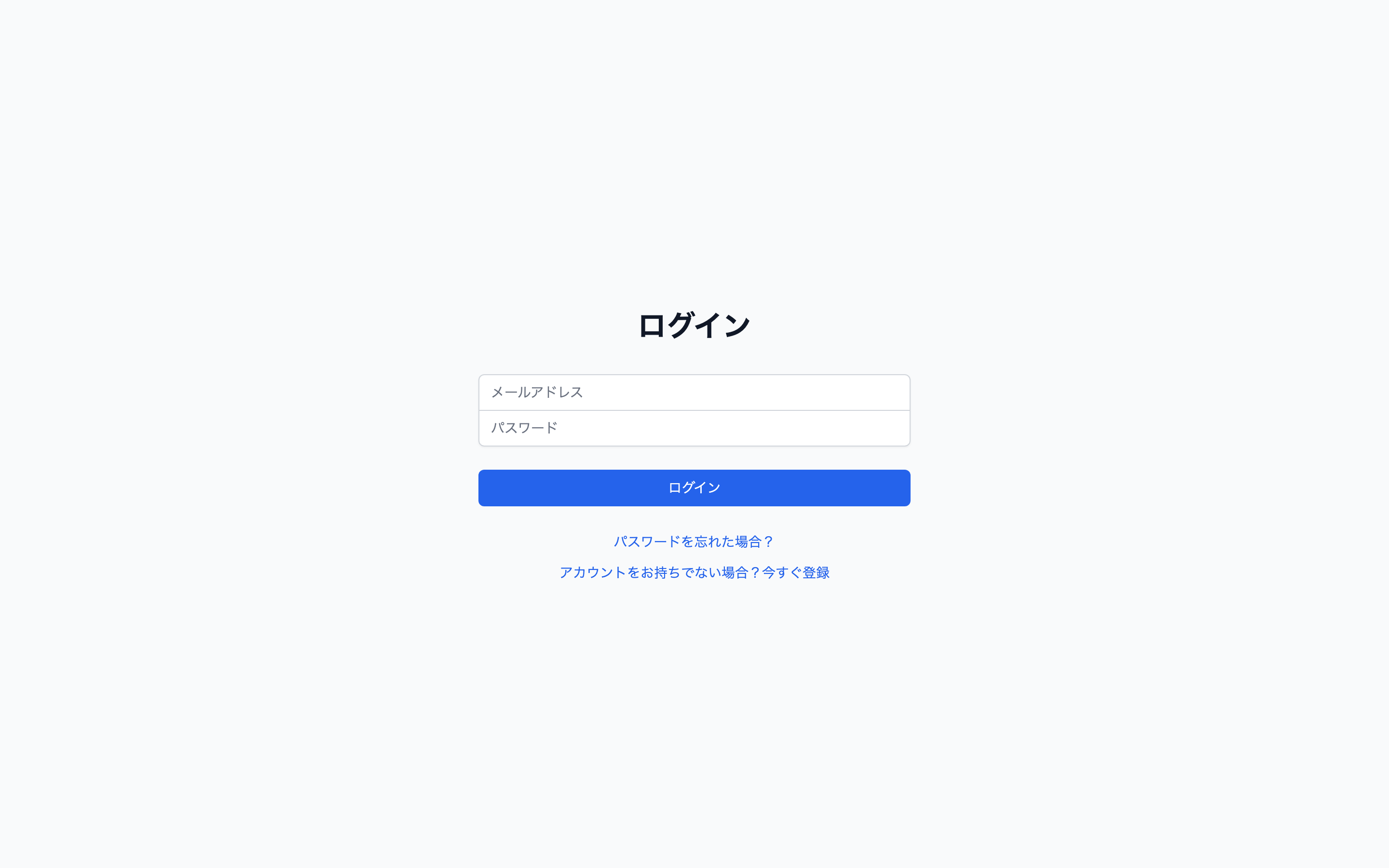
注意
- 電子郵件或密碼有誤時,畫面上會顯示訊息,請確認後重新登入。
- 帳號已被停用時會顯示「帳號已停用」,請聯絡 Connex 管理者。
提示
首次登入後,請先從[連線管理]連接 SHOPLINE 商店。步驟見「連接 SHOPLINE 商店」。
4. 切換顯示語言
從畫面右上角的選單可切換 日本語/繁體中文/English,設定會記憶在瀏覽器中。
這篇文章對您有幫助嗎?