
SHOPLINE ストアを接続する
公開日:2026年8月4日 19:02/更新日:2026年10月7日 18:22
Connex に SHOPLINE ストアを接続し、各ツールが動作する状態にするまでの手順です。ストア Handle の確認方法と認証の流れをご案内します。
このガイドでは、Connex に SHOPLINE ストアを接続するまでをご説明します。
Connex の各ツール(注文操作・在庫同期・Metafield インポートなど)は、ここで作成した接続を対象に動作します。まず最初に行う設定です。
前提条件
- Connex のアカウントを作成し、ログイン済みであること
- 連携する SHOPLINE ストアの ストア Handle
ヒント
ストア Handle は、SHOPLINE 管理画面の URL OOOO.myshopline.com の OOOO の部分です(例:shoplinedemo)。
全体の流れ
| 順番 | 操作 | 場所 |
|---|---|---|
| 1 | [接続管理]を開く | Connex |
| 2 | [+ 接続アカウントを追加] | Connex |
| 3 | プラットフォームを選択 | Connex |
| 4 | ストア Handle を入力 | Connex |
| 5 | 認証を承認 | SHOPLINE |
| 6 | 接続状態を確認 | Connex |
1. 接続管理ページを開く
画面左側の機能バーから[接続管理]をクリックします。[接続アカウント]ページが表示されます。
まだ接続がない場合は「接続アカウントがありません。」と表示されます。
2. [+ 接続アカウントを追加]をクリック
ページ右上の[+ 接続アカウントを追加]をクリックすると、[接続アカウントを追加]ウィンドウが開きます。
![[接続アカウントを追加]ウィンドウが開き、上部に[プラットフォームを選択]が表示されている](https://api.connex.ortu.me/api/help/assets/3821c12b791969dd.png)
3. プラットフォームを選択する
[プラットフォームを選択]の下から SHOPLINE を選びます(初期状態で選択されています)。
4. ストア Handle を入力する
[ストア Handle]欄に、連携するストアのハンドルを入力します(例:shoplinedemo)。
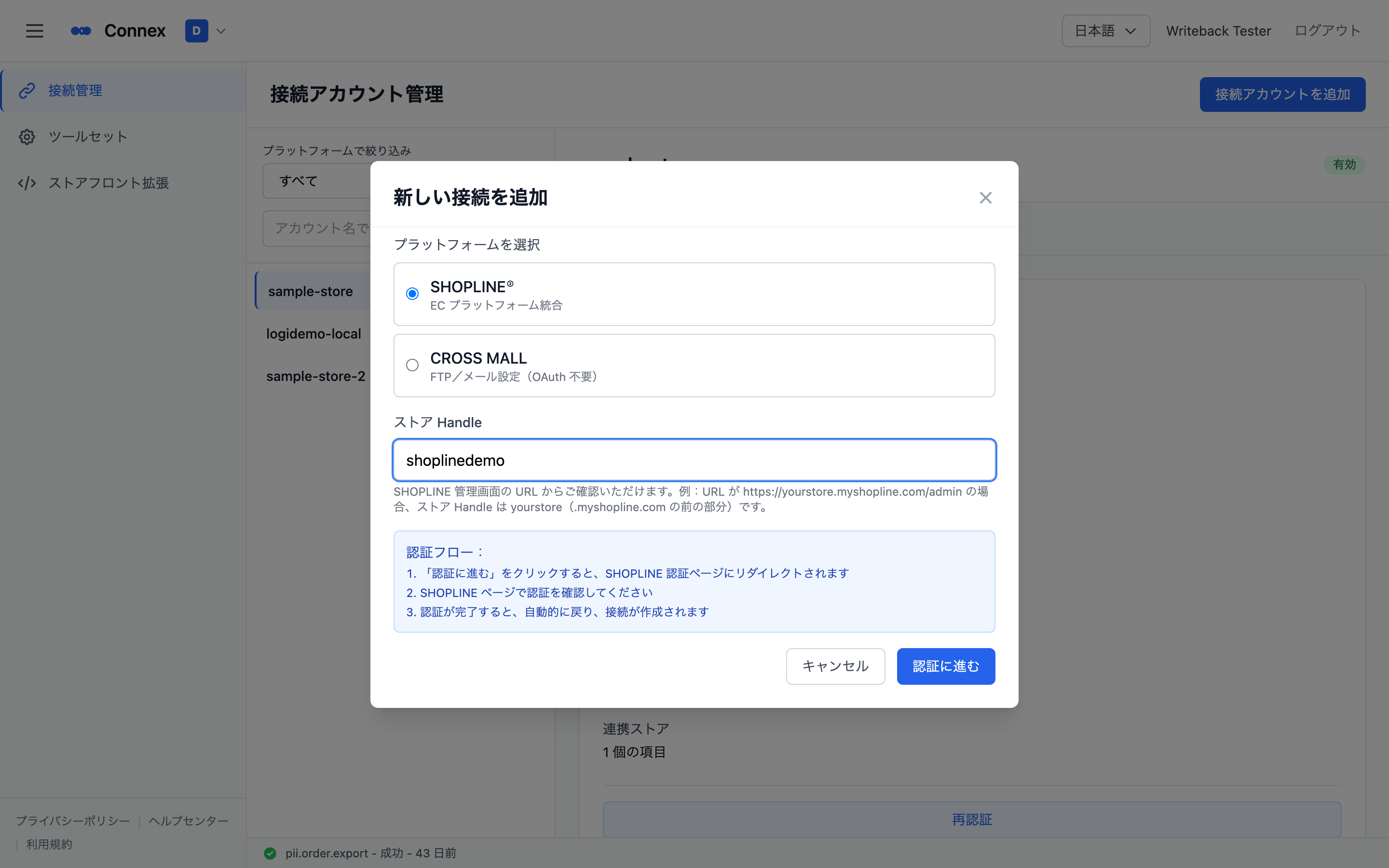
ご注意
Handle が誤っていると、認証ページで意図したストアと一致しません。OOOO.myshopline.com の OOOO の部分を今一度ご確認ください。
5. 認証に進む
ウィンドウ下部の[認証に進む]をクリックすると、SHOPLINE の認証ページへ移動します。
SHOPLINE に未ログインの場合は、まず対象ストアのアカウントでログインしてください。その後、Connex がアクセスするデータの範囲をご確認のうえ、承認してください。
6. 接続を確認する
認証が完了すると、自動的に Connex へ戻り、一覧に新しい接続が表示されます。
接続を選択すると、右側の詳細パネルで[アカウント詳細](プラットフォーム/連携アカウント名/Token 有効期限/認証者/作成日時/最終更新)をご確認いただけます。
接続名の横に 有効 と表示されていれば、接続は利用可能です。
ご注意
認証中にウィンドウを閉じたり、タイムアウトが発生した場合は、接続管理ページで再度[+ 接続アカウントを追加]からやり直してください。
![接続管理ページ。左に接続の一覧、右に選択した接続の[アカウント詳細]が表示されている](https://api.connex.ortu.me/api/help/assets/5bf7ae977a1186d8.png)
うまくいかないとき
| 事象 | 対処方法 |
|---|---|
| 「既に別の組織に接続されています」と表示される | 同じストアは 1 つの組織でのみ管理できます。該当組織の管理者にご確認ください |
| 認証中にウィンドウを閉じてしまった | 接続管理ページから、もう一度[+ 接続アカウントを追加]でやり直してください |
| 有効 にならない/警告が出る | 「接続の状態を確認する」をご覧ください |
この記事は役に立ちましたか?