
連接 SHOPLINE 商店
適用對象商店管理者
發布日期:2026-08-07 16:13/更新日期:2026-10-07 18:22
將 SHOPLINE 商店連接到 Connex,讓各項工具可以運作。包含商店 Handle 的確認方式與授權流程。
本篇說明如何把 SHOPLINE 商店連接到 Connex。
Connex 的各項工具(訂單操作・庫存同步・Metafield 匯入等)都是以這裡建立的連線為對象運作,因此這是第一個要完成的設定。
前提條件
- 已建立 Connex 帳號並登入
- 要串接的 SHOPLINE 商店的 商店 Handle
提示
商店 Handle 是 SHOPLINE 後台網址 OOOO.myshopline.com 中 OOOO 的部分(例:shoplinedemo)。
整體流程
| 順序 | 操作 | 位置 |
|---|---|---|
| 1 | 開啟[連線管理] | Connex |
| 2 | [新增 Connection] | Connex |
| 3 | 選擇平台 | Connex |
| 4 | 輸入商店 Handle | Connex |
| 5 | 同意授權 | SHOPLINE |
| 6 | 確認連線狀態 | Connex |
1. 開啟連線管理頁
從畫面左側的功能列點擊[連線管理],會顯示連線帳戶頁面。
尚無連線時會顯示「沒有連線」。
2. 點擊[新增 Connection]
點擊頁面右上角的[新增 Connection],會開啟新增連線的視窗。
![新增連線視窗開啟,上方顯示[選擇平台]](https://api.connex.ortu.me/api/help/assets/3821c12b791969dd.png)
3. 選擇平台
在[選擇平台]下方選擇 SHOPLINE(預設已選取)。
4. 輸入商店 Handle
在[商店 Handle]欄位輸入要串接的商店 handle(例:shoplinedemo)。
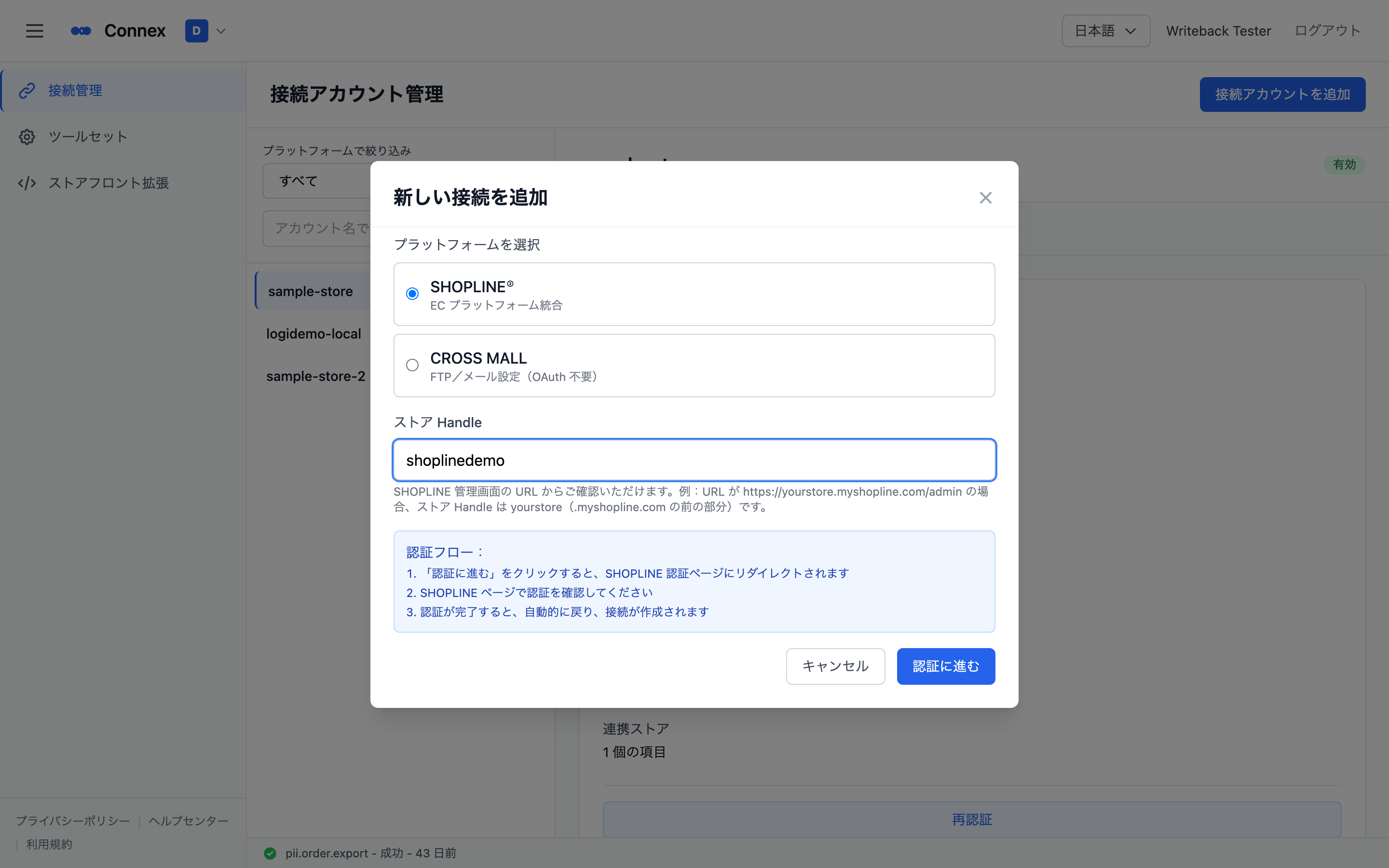
注意
Handle 錯誤會導致授權頁面連到不是你要的商店。請再次確認 OOOO.myshopline.com 中 OOOO 的部分。
5. 前往授權
點擊視窗下方的[前往授權],會前往 SHOPLINE 的授權頁面。
若尚未登入 SHOPLINE,請先以該商店的帳號登入。接著確認 Connex 要存取的資料範圍後同意授權。
6. 確認連線
授權完成後會自動返回 Connex,清單中會出現新的連線。
選擇該連線後,右側詳細面板會顯示[Connection 摘要](平台/平台帳戶/Token 有效期限/授權者/建立時間/最後更新)。
連線名稱旁顯示 已啟用 即代表可以使用。
注意
授權過程中關閉視窗或發生逾時,請回到連線管理頁重新點擊[新增 Connection]。
![連線管理頁。左側為連線清單,右側顯示所選連線的[Connection 摘要]](https://api.connex.ortu.me/api/help/assets/5bf7ae977a1186d8.png)
無法順利完成時
| 狀況 | 處理方式 |
|---|---|
| 顯示「已連接至其他組織」 | 同一個商店只能由一個組織管理,請聯絡該組織的管理者確認 |
| 授權過程中關閉了視窗 | 從連線管理頁重新點擊[新增 Connection] |
| 沒有變成 已啟用/出現警告 | 請見「確認連線狀態」 |
這篇文章對您有幫助嗎?