
建立出貨資料
發布日期:2026-08-07 16:13/更新日期:2026-08-07 16:26
篩選訂單並以 Yamato B2 Cloud・Sunekonek・佐川急便 的格式輸出出貨資料,不需要再手動修 CSV。
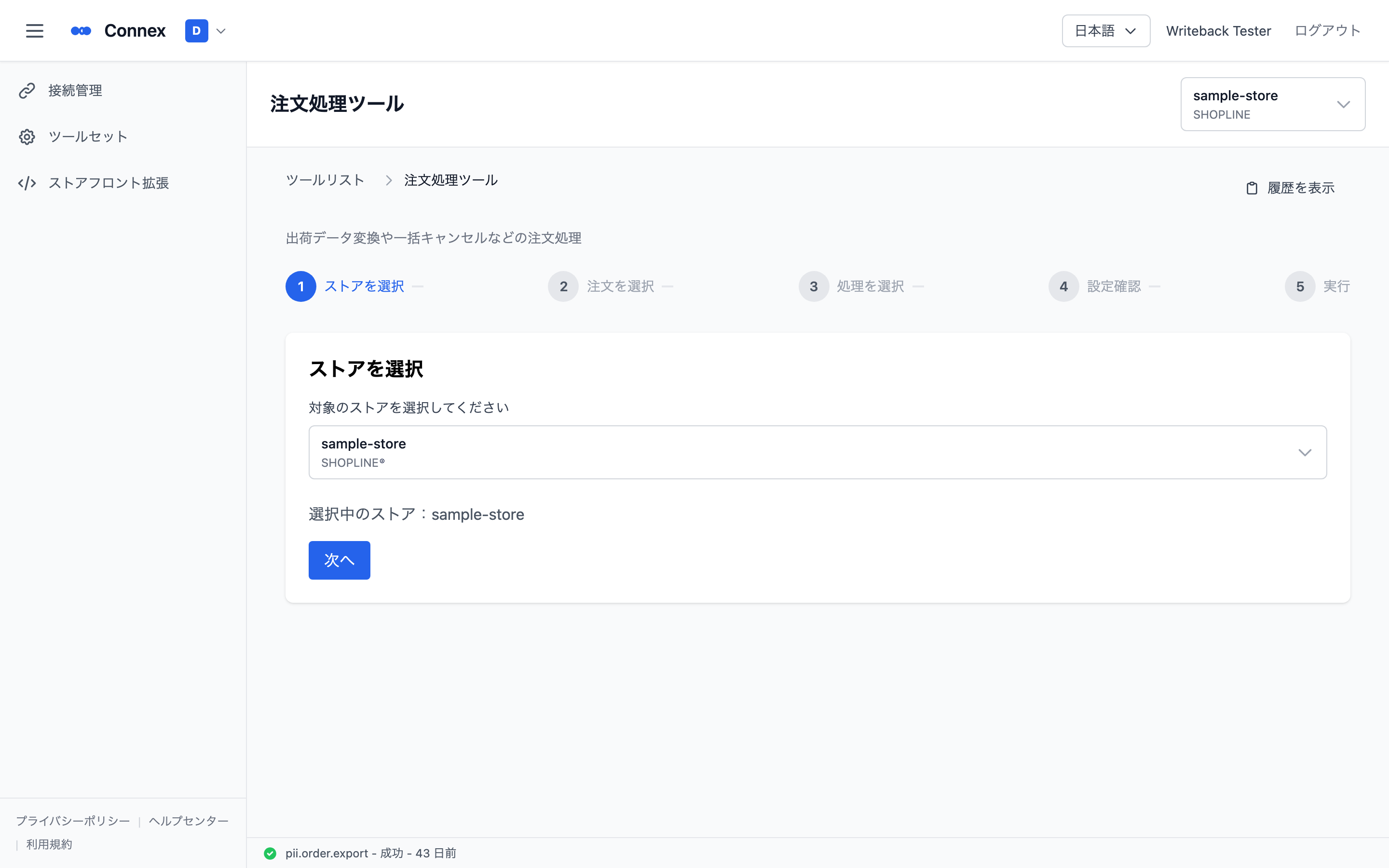
1. 選擇連線
- 從左側導覽點擊[工具集]。
- 在工具清單點擊[訂單操作工具]。
- 在步驟 1「選擇連線」,從畫面上方的連線選擇器選一個 SHOPLINE 連線。
- 選好之後會顯示已選連線,並出現進入下一步的按鈕。
注意
所選連線不是 SHOPLINE 時,畫面會提示本工具僅支援 SHOPLINE 連線,請切換到 SHOPLINE 連線。
2. 篩選並選擇訂單
在篩選區設定條件,主要條件如下。
| 條件 | 可選值 |
|---|---|
| 開始日/結束日、訂單日 | 今天/過去 7 日/30 日/90 日/12 個月/自訂 |
| 訂單狀態 | 處理中/已取消/已封存 |
| 付款狀態 | 未付款/已授權/處理中/部分付款/已付款/部分退款/已退款/重複付款 |
| 配送狀態 | 待出貨/部分出貨/已出貨 |
| 出貨處理狀態 | 已產生/未產生 |
| 搜尋訂單 | 訂單編號、顧客姓名 等 |
| 更多篩選 | 配送方案、付款方式、標籤(包含/排除)、配送時間 等 |
用[篩選]或[重新載入]取得訂單清單,勾選對象訂單。可使用[全選]、取消全選、清除,以及選取符合條件的全部訂單。
下方會顯示總筆數與已選筆數。選取 1 筆以上後,即可進入下一步。
注意
篩選中的「出貨處理狀態」(已產生/未產生)是 Connex 的出貨處理狀態,與 SHOPLINE 端的配送狀態是兩件事,請勿混淆。
3. 選擇出貨處理
- 選擇[出貨處理]卡片。
- 選擇 出貨 Target。
| 出貨 Target | 內容 |
|---|---|
| Yamato B2 Cloud | 將訂單轉換為 Yamato B2 Cloud 格式 |
| Sunekonek | 將訂單轉換為 Sunekonek 格式 |
| 佐川急便 | 將訂單轉換為 佐川急便 格式 |
- 選擇輸出格式(Excel (XLSX) / CSV)。選 CSV 時再選 CSV 編碼(UTF-8(含 BOM)/Shift_JIS(日本用)/EUC-JP)。
- 設定完成後即可進入確認設定。
4. 確認設定・預覽
- 確認轉換目標、已選訂單數、輸出格式與設定內容的預覽。
- 選超過 100 筆時,畫面會提示處理需要較長時間。
- 展開套用中的設定,可以確認與編輯寄件人資訊、Yamato 客戶代碼等參數。
- Yamato B2 Cloud 會顯示預定出貨日,可從變更重新選擇日期(營業日定義排除週末與假日;取不到假日資料時只排除週末)。
- 內容無誤後點擊[開始轉檔]。
5. 執行・下載
- 畫面會顯示進度與狀態(執行中/執行成功/執行失敗)。執行中無法回到上一步。
- 成功後會顯示完成訊息、筆數、檔名與檔案大小。
- 點擊[下載檔案]取得匯出檔。
- 失敗時會顯示錯誤訊息與發生時間,請確認後重新執行或聯絡管理者。
輸出之後,可以直接在同一個畫面把出貨狀態回寫到 SHOPLINE。
這篇文章對您有幫助嗎?