
配合開賣時間上架/下架商品
發布日期:2026-08-07 16:13/更新日期:2026-08-07 16:26
只填上架時間就是自動上架、只填下架時間就是自動下架,兩者都填即為限時販售。
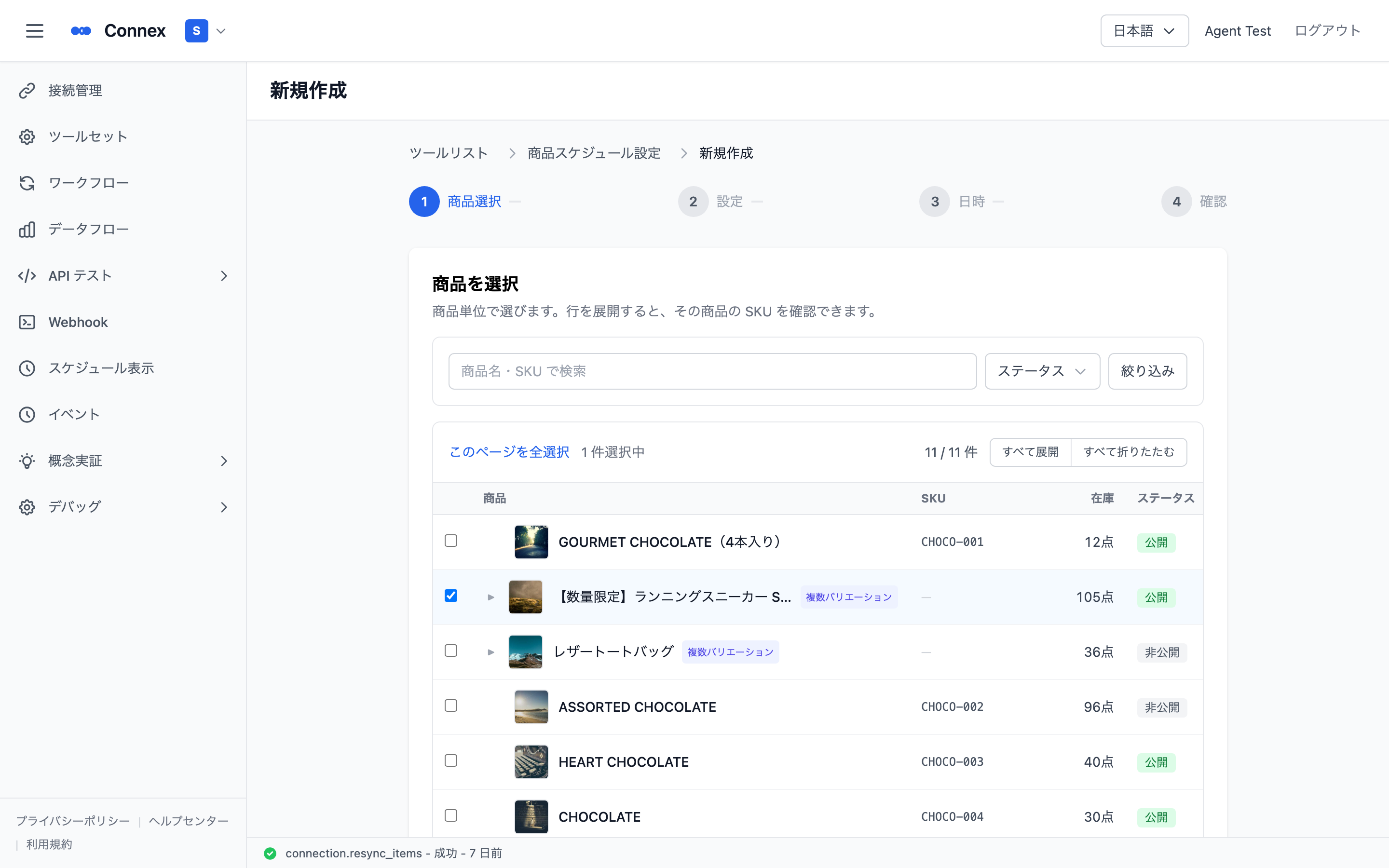
1. 選擇商品
- 從左側導覽進入[工具集]→[商品排程設定]。
- 用畫面上方的連線切換器選擇對象 SHOPLINE 商店。
- 在「商品列表」分頁勾選對象商品,點擊畫面下方的[新增設定]。
商品列表可以確認商品名稱・SKU、狀態(上架/下架/已封存)、價格與庫存。展開該列即可看到該商品的 SKU。
提示
畫面右上會顯示同步狀態。找不到商品或資料不是最新時,請按[重新同步]從 SHOPLINE 重新取得。
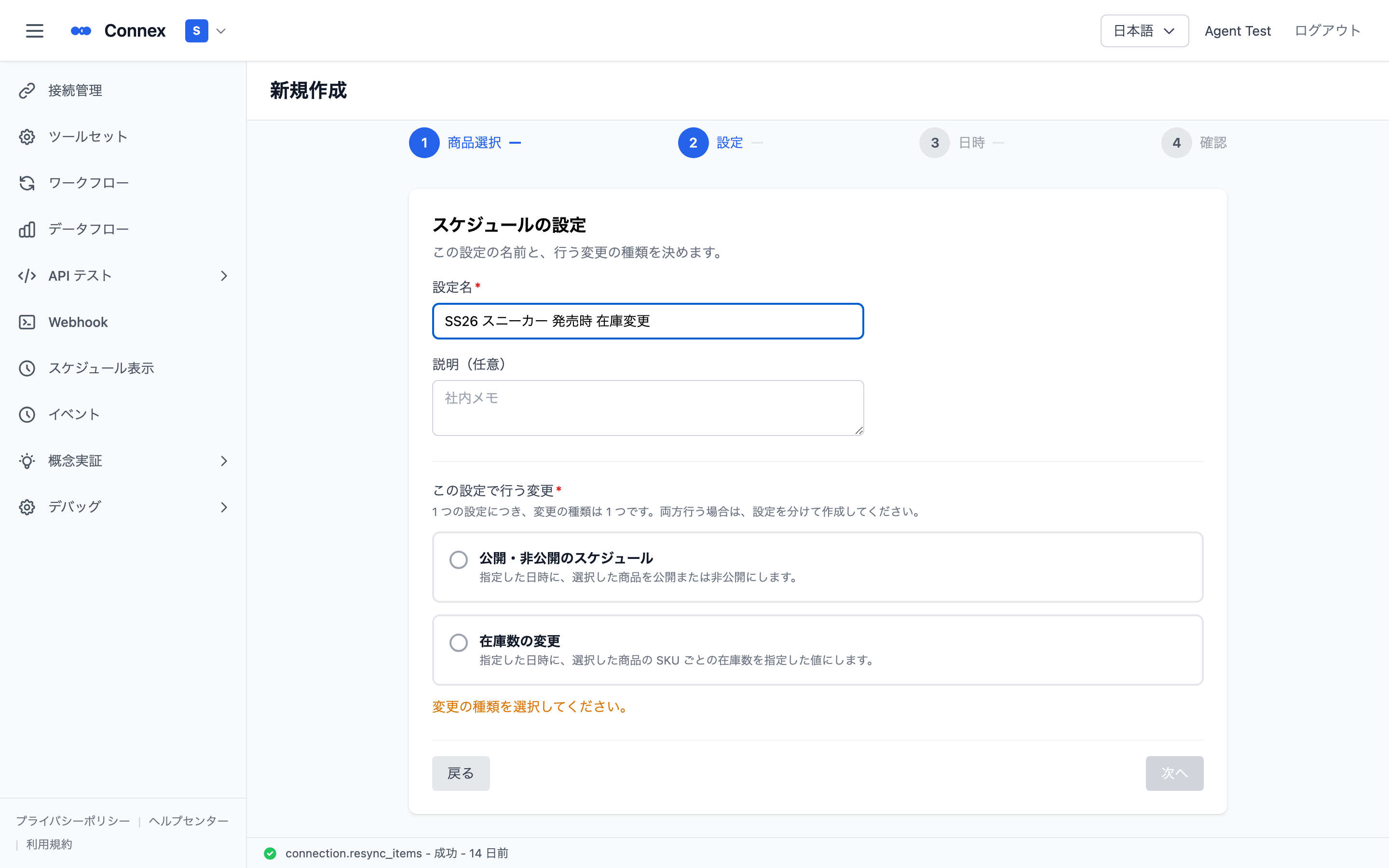
2. 決定設定名稱與變更種類
- 輸入設定名稱(必填),這是之後在清單中辨識用的名字(例:秋季新品 開賣)。
- 說明(選填)可作為內部備註。
- 在變更種類中選擇[上架/下架排程]。
3. 指定日期時間
設定上架時間與下架時間。兩者都是選填,但至少要填一個。
| 已設定的項目 | 行為 |
|---|---|
| 只有上架時間 | 在指定時刻自動上架 |
| 只有下架時間 | 在指定時刻自動下架 |
| 兩者都有 | 限時販售(從上架到下架) |
注意
選到已有其他設定預約的商品時,畫面會提示該商品已有預約、到時間會被新設定覆寫。請確認順序是否符合預期。
4. 確認內容並建立
確認設定名稱/商品(件數)/上架時間/下架時間後,點擊[建立]。
同時設定上架與下架時,畫面會提示這個設定會登錄成 2 筆排程。各自的執行結果可在排程總覽分別確認。
提示
請將上架時間設定在下架時間之前。
這篇文章對您有幫助嗎?