
Connex のアカウントを作成する
対象読者すべてのご利用者さま
公開日:2026年8月4日 19:02/更新日:2026年8月21日 17:32
メールアドレスで Connex のアカウントを作成し、管理画面にログインするまでの手順をご案内します。
このガイドでは、Connex のアカウントを作成し、管理画面にログインするまでの流れをご説明します。
1. SHOPLINE のアプリストアから Connex を追加する
SHOPLINE ストアにログインし、[アプリ]>[アプリストア]の順に進み、「Connex」で検索してダウンロードします。
2. Connex アカウントの登録・ログイン
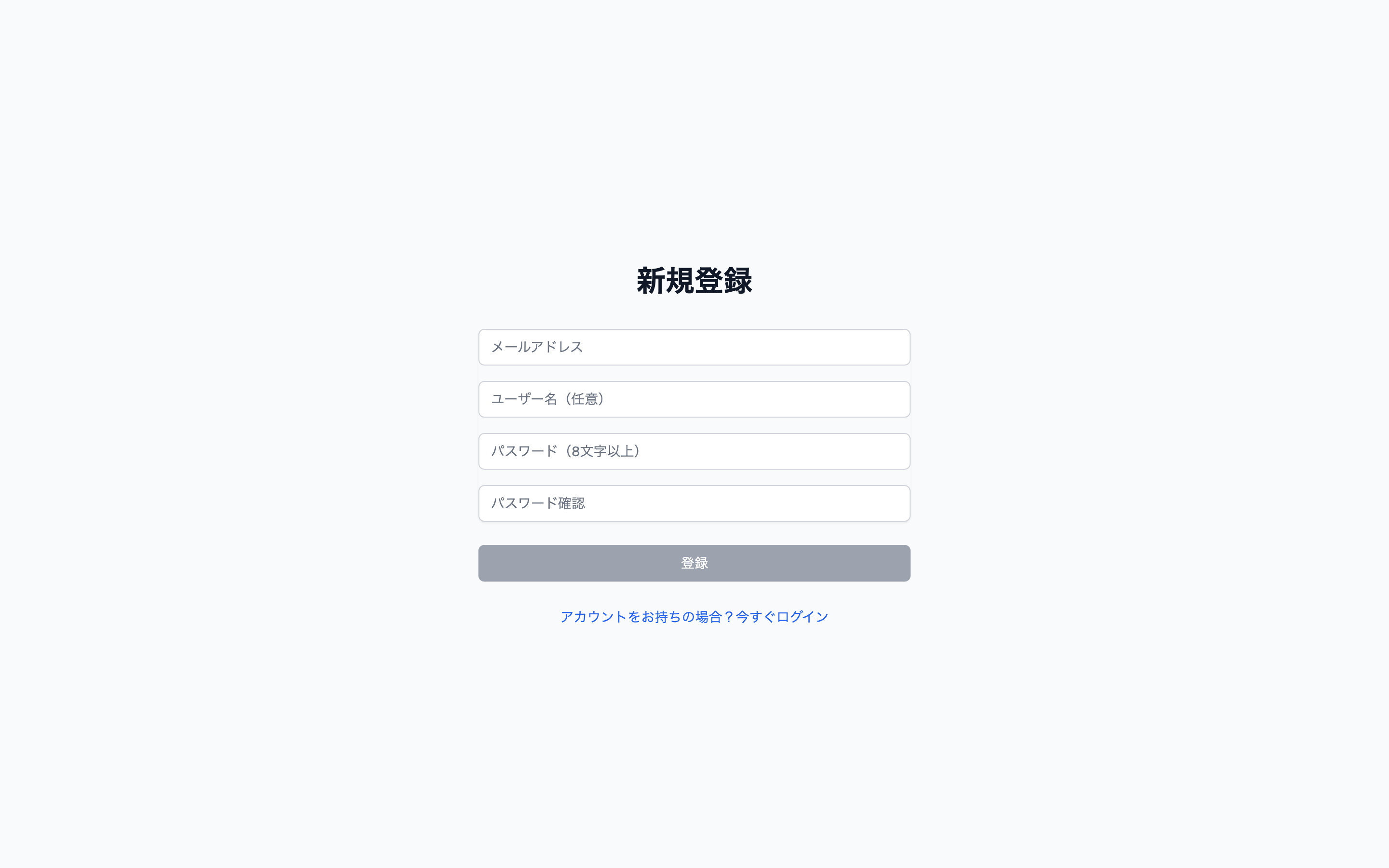
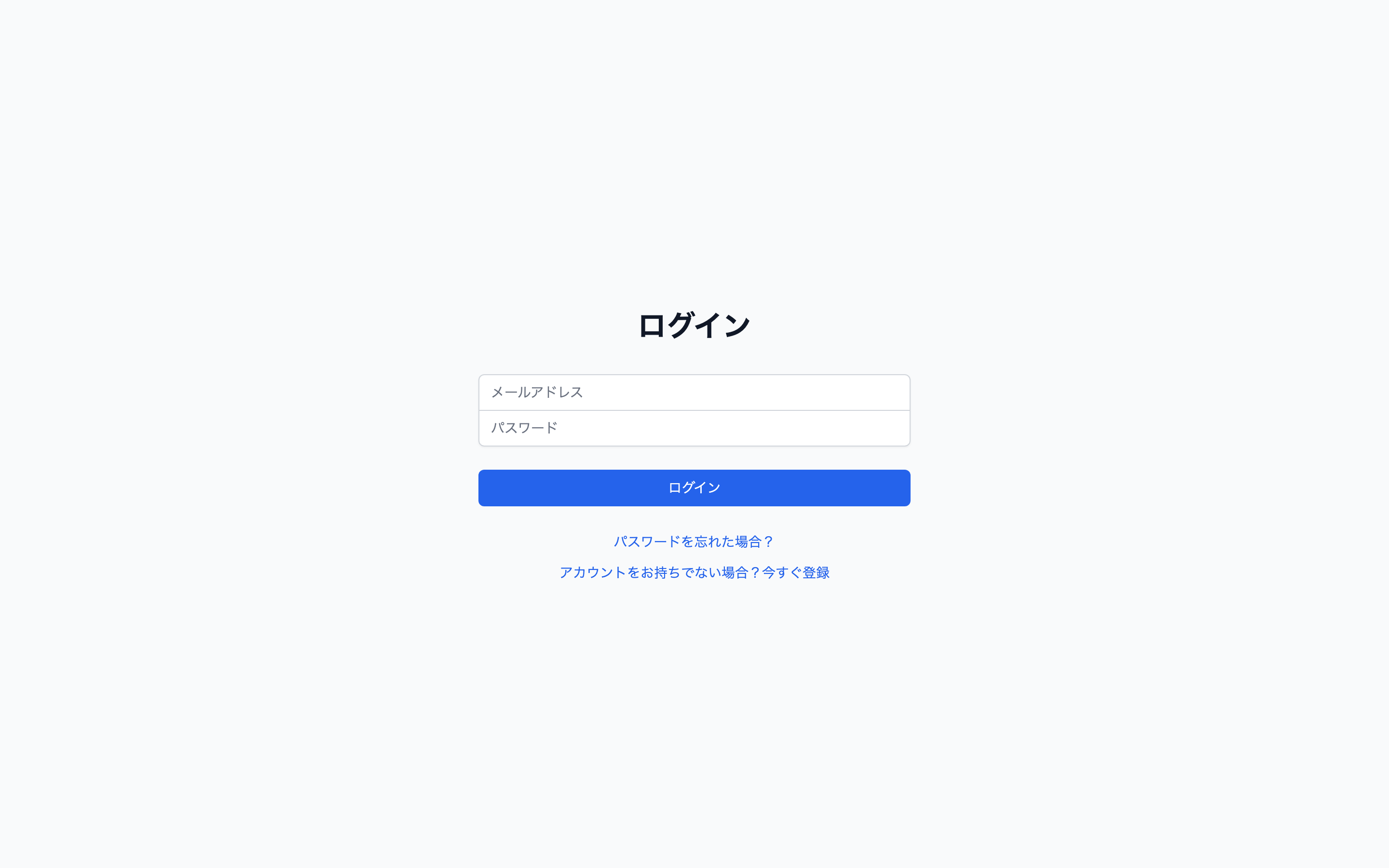
未登録の場合は、アカウントの新規登録から始めてください。すでに登録されている場合は、メールアドレス・パスワードを入力してログインします。
3. 必要事項を入力する
| 項目 | 内容 |
|---|---|
| メールアドレス | ログイン ID になります。業務でお使いのアドレスをご入力ください |
| パスワード | 8 文字以上 |
| お名前 | 管理画面や操作履歴に表示されます |
入力後、[登録]をクリックします。登録が完了すると、ログインページに移動します。
ヒント
初回ログイン後は、まず[接続管理]から SHOPLINE ストアを接続します。手順は「SHOPLINE ストアを接続する」をご覧ください。
4. 表示言語を切り替える
画面右上のメニューから、日本語 / 繁體中文 / English を切り替えられます。設定はブラウザに記憶されます。
この記事は役に立ちましたか?