
商品同期タブに商品が並んでいます。どうすればよいですか?
公開日:2026年8月4日 19:02/更新日:2026年9月15日 14:50
SKU 未設定・文字数超過・重複・片方にしかない商品を、商品同期タブでどう解消するか。
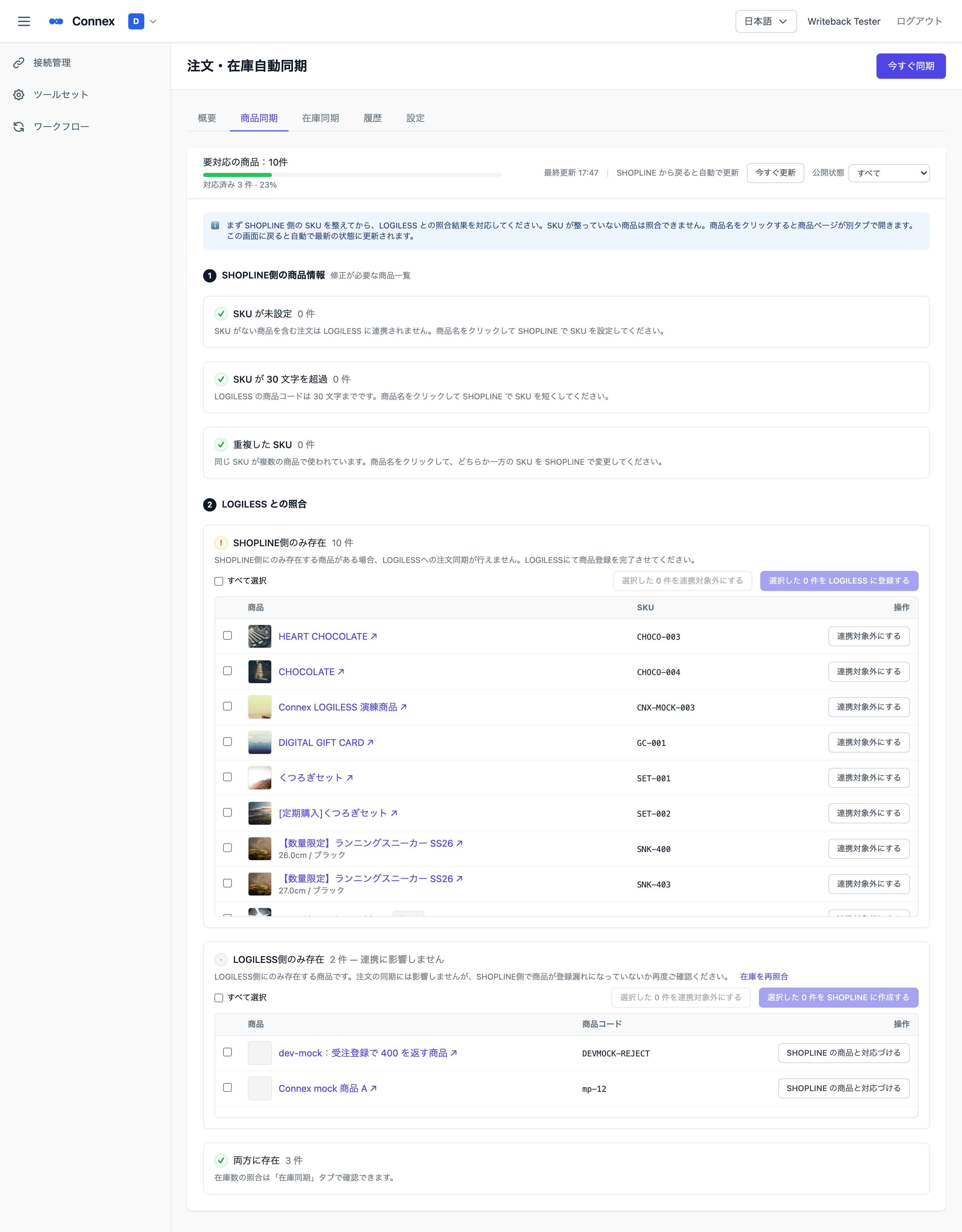
[商品同期]タブには、SHOPLINE と連携先(LOGILESS など)で揃っていない商品が理由ごとに並びます。並んでいる商品は、その理由が解消されるまで注文連携・在庫同期の対象になりません。[概要]タブの「要対応:N件の商品」の通知からもこの画面に移動できます。
どこから直すか
上から順に対応してください。SKU が整っていない商品は照合できないため、まず 1 段目を片付けます。画面上部の「要対応の商品:N件」が 0 になれば完了です。
1. SHOPLINE側の商品情報(SHOPLINE の商品ページで直します)
| 一覧 | 何が起きるか | 対処 |
|---|---|---|
| SKU が未設定 | この商品を含む注文が連携されません | 商品名をクリックして SHOPLINE で SKU を設定します |
| SKU が 30 文字を超過 | 連携先に登録できません | SKU を短く付け直します(上限は連携先ごとに異なり、画面に表示されます) |
| 重複した SKU | 在庫の反映先が定まりません | どちらか一方の SKU を変更します |
商品ページは別タブで開きます。この画面に戻ると自動で更新され、解消した件数が表示されます(「N 件が解消されました」)。
2. LOGILESS との照合
| 一覧 | 何が起きるか | 対処 |
|---|---|---|
| SHOPLINE側のみ存在 | この商品を含む注文が連携されません | 行を選択して[選択した N 件を LOGILESS に登録する]をクリックすると、商品名と商品コード(=SKU)で連携先に登録されます(在庫数は 0 で登録されるので、連携先で入庫してください)。連携しない商品は[連携対象外にする]で一覧から外せます(いつでも[元に戻す]できます) |
| LOGILESS側のみ存在 | 連携には影響しません | SHOPLINE に同じ商品がある場合は[SHOPLINE の商品と対応づける]で、SKU が未設定の商品を選ぶとその商品の SKU に商品コードが設定されます。ない場合は行を選択して[選択した N 件を SHOPLINE に作成する]で、商品名と SKU だけの下書きを SHOPLINE に作成できます。価格は送らないため、SHOPLINE の商品一覧には 0 円で並びます——価格・画像・公開は SHOPLINE で設定してください(セット商品は作成されません) |
| 連携対象外 | 連携しません(設定済み) | 連携対象外に設定した商品です。[元に戻す]を押すと連携対象外が解除され、元の一覧に戻ります |
| 両方に存在 | 対応済み | 対処不要。在庫数の照合は[在庫同期]タブで確認できます |
ヒント
LOGILESS の商品一覧は、この画面を開くたびに LOGILESS から直接取得します。LOGILESS で登録した直後に[今すぐ更新]を押すか、この画面に戻れば反映されます。CROSS MALL の場合は次回の在庫同期後に反映されます。
それでも消えない場合
| 原因 | 確認方法 |
|---|---|
| 商品コードが一致していない | ストアの SKU と連携先の商品コードが完全一致しているかご確認ください(大文字・小文字、前後の空白) |
| 商品コードが長さ上限を超えている | 上限を超える SKU は連携先に登録できません。ストア側の SKU を短く付け直す必要があります |
重要
[連携対象外にする]は一覧から外すだけで、その商品を含む注文が連携されないことは変わりません。連携するつもりの商品には使わないでください。
この記事は役に立ちましたか?