
メタフィールドを一括で更新する
公開日:2026年8月4日 19:02/更新日:2026年10月6日 13:39
テンプレートに沿ってファイル(xlsx/csv)を用意し、6 ステップのウィザードで SHOPLINE 商品のメタフィールドを一括更新します。
本ツールは 6 ステップのウィザード形式です(接続を選択 → 定義を表示 → ファイルをアップロード → データをプレビュー → 実行中 → 実行結果)。
前提条件
- SHOPLINE 接続を 1 件以上作成済みであること
- このツールは SHOPLINE 接続専用です
- アップロードファイルは xlsx または csv、サイズは 最大 10MB
1. 接続を選択
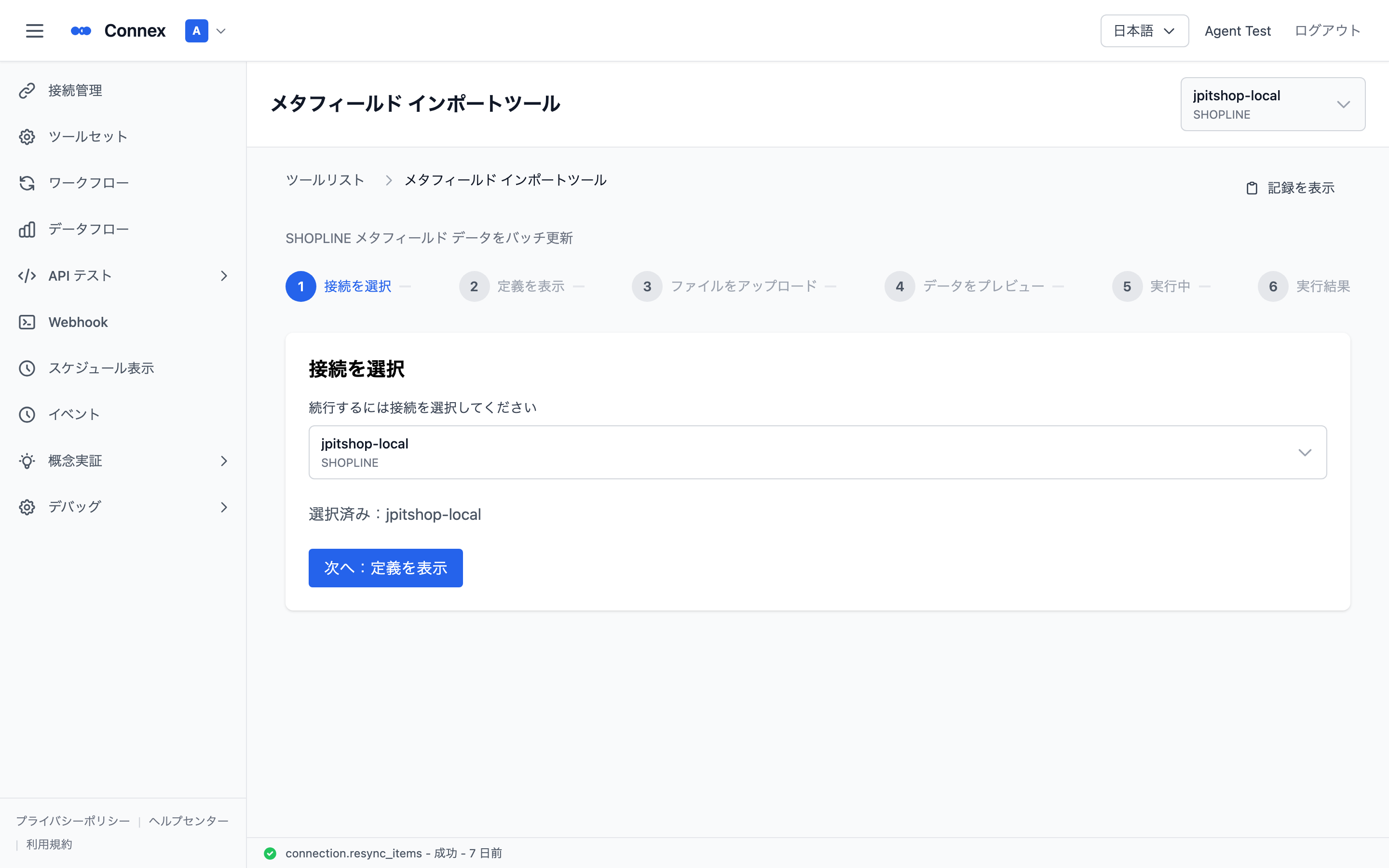
左ナビ[ツールセット]→[メタフィールド一括インポート]を開き、接続セレクターから SHOPLINE 接続を選びます。
- 未選択時は「SHOPLINE 接続が選択されていません」
- SHOPLINE 以外を選ぶと「このツールは SHOPLINE 接続専用です。現在選択されている接続は {プラットフォーム} です。」
選ぶと「選択済み:{接続名}」と表示されます。[次へ:定義を表示]をクリックします。
2. 定義を表示・テンプレートを取得
- リソースを選択します(Products/Variants/Collections/Customers/Orders/Pages/Blogs/Articles/Shop)。
- 選んだリソースのメタフィールド定義が一覧表示されます(ネームスペース/キー/値の種類/フィールド名)。各行の[コピー]で、テンプレートに使うパス(例:
products.namespace.key)をコピーできます。 - [テンプレートファイルをダウンロード]で、選択中リソース用の Excel テンプレートを取得します。テンプレートには owner_id/owner_resource.namespace.key/value の列が含まれます。
- テンプレートにデータを入力し、保存してから次のステップへ進みます。
ヒント
メタフィールド定義が無いリソースを選んだ場合は「メタフィールド定義が見つかりませんでした」と表示されます。
パス(owner_resource.namespace.key)は定義テーブルの[コピー]から取得すると入力ミスを防げます。
3. ファイルをアップロード
[ファイルを選択]をクリックするか、枠内へドラッグ&ドロップします。対応形式は xlsx、csv(最大 10MB)。対象外の形式・サイズ超過の場合はエラーメッセージが表示されます。
ファイルを選ぶと「選択済み: {ファイル名}」「サイズ: {サイズ} MB」が表示され、自動的に次のステップに進みます。
ご注意
ステップ 3 以降は接続がロックされます。接続を変更したい場合は、最初からやり直してください。
4〜6. プレビュー・実行・結果
- 「データをプレビュー」で選択したファイル名を確認し、[次へ:実行を開始]をクリックします。
- 「実行中」画面で、ステータスと進捗(処理済み / 合計)、成功・失敗の件数がリアルタイムで表示されます。実行中は「前へ」は表示されません。
- 「実行結果」で 成功・失敗・合計 の件数が表示されます。
- 一部失敗:「部分的に成功しました。一部のデータ処理に失敗しました。エラー詳細を確認してください」
- 全件失敗:「実行に失敗しました。エラー詳細を確認してください」
- [記録を表示]で実行記録の一覧へ移動し、詳細(ファイル名・開始/完了時間・実行結果・エラー詳細・実行ログ)を確認できます。エラー詳細では 行番号・エラータイプ・エラーメッセージ を確認できます(最初の 50 件を表示)。
- 続けて別のファイルをインポートする場合は[最初からやり直す]をクリックします。
この記事は役に立ちましたか?