
会員登録や住所の入力欄を「姓 → 名」の順にする
公開日:2026年9月24日 17:24/更新日:2026年10月8日 15:54
会員登録・会員情報・住所の入力欄で、姓と名の並びを日本の順序に入れ替える「日本式の姓名順序」の使い方です。
SHOPLINE の会員登録画面などでは、名前の入力欄が「名 → 姓」の順に並んでいます。[日本式の姓名順序(姓 → 名)]を使うと、これを日本の順序「姓 → 名」に入れ替えます。
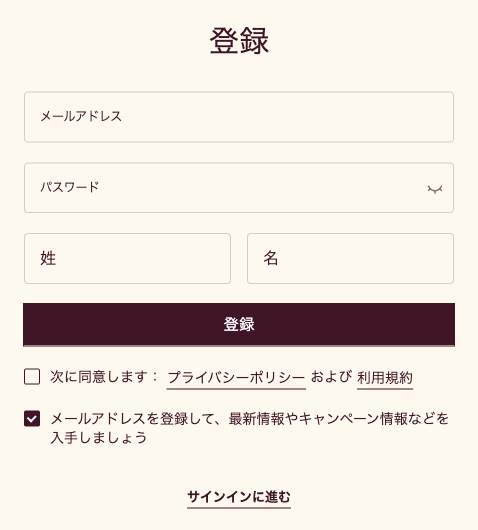
対象になる画面
- 会員登録
- 会員ページの個人情報(表示される「氏名」も「姓 名」の順にします)
- 会員ページの住所の追加・編集
入力された値そのものは変更しません。並び順だけを入れ替えます。
設定項目
![設定欄。適用する国/地域を選び、[設定を保存]をクリックします](https://api.connex.ortu.me/api/help/assets/ff0ca18096bf291d.png)
| 項目 | 内容 |
|---|---|
| 適用する国/地域 | 住所の国がこのリストにある場合のみ入れ替えます(初期値は日本) |
- 会員登録など、国の欄がないフォームでは常に姓を先にします
- 新しい住所を追加するときは、国の初期値をリストの国(通常は日本)にします。お客様がほかの国を選んだ場合は、その国に合わせて元の並びに戻します
ヒント
この機能は、店舗を追加した時点でオンになります(表示の修正のため、オフにする理由は通常ありません)。
設定の手順
- 左メニューの[ストアフロント拡張]を開きます
- 使いたい機能の[店舗を追加]をクリックし、対象の店舗を選びます
- 設定項目がある機能は[設定する]から内容を入力し、[設定を保存]をクリックします
- 店舗の行のスイッチを[オン]にします
設定の変更は、保存するとすぐストアに反映されます。ストアのページを開き直すと、新しい設定で動きます。
機能をやめるときはスイッチを[オフ]に、店舗ごと外すときは[削除]をクリックします(削除すると設定も消えます)。
この記事は役に立ちましたか?