
メンバーの操作履歴を確認する
公開日:2026年8月4日 19:02/更新日:2026年8月21日 18:41
組織全体で行われた操作の履歴を時系列で確認できます。表示される列と、それぞれの意味をご説明します。
組織全体で行われた操作の履歴を時系列で確認できます。
確認方法
- 組織設定画面の右上の[操作履歴]をクリックします。
![組織設定画面の右上。[請求][操作履歴][メンバーを招待]が並ぶ](https://api.connex.ortu.me/api/help/assets/b6d431e5dcc483dd.png)
- 操作履歴が一覧として表示されます。
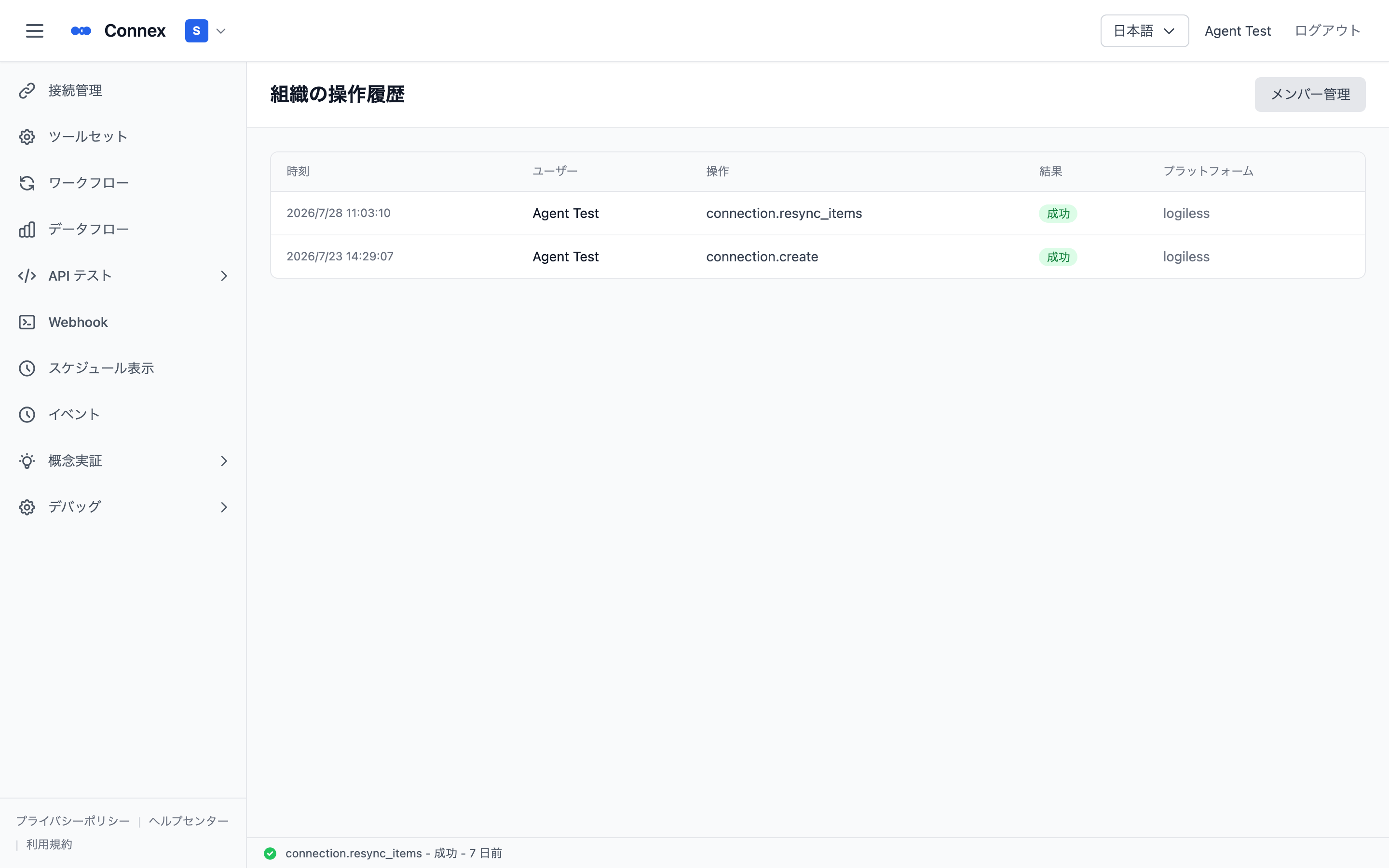
表示される列
| 項目名 | 定義 |
|---|---|
| 時刻 | 操作が行われた日時。お使いの端末の時刻設定で表示されます |
| ユーザー | その操作を行った組織メンバー |
| 操作 | 実行された操作の識別名。connection.create(接続の作成)、connection.reauthorize(接続の再認証)のように、操作の種類がそのまま表示されます |
| 結果 | その操作が 成功 したか 失敗 したかがバッジで表示されます |
| プラットフォーム | その操作の対象になった接続のプラットフォーム。接続を伴わない操作は「—」になります |
操作履歴がない場合は「操作履歴がありません」と表示されます。
ヒント
Connex 側で「同期が急に止まった」「ツールの設定が変わっている」といった場合、まず操作履歴をご確認ください。組織のメンバーが Connex 上で行った操作(接続の作成・再認証、ツールの実行など)が記録されているため、いつ誰が何を変更したかを特定できます。SHOPLINE の管理画面で行われた操作はここには記録されません。
この記事は役に立ちましたか?