
発売日時に合わせて商品を公開・非公開にする
公開日:2026年8月4日 19:02/更新日:2026年8月21日 17:32
公開日時のみで自動公開、非公開日時のみで自動非公開、両方指定すれば期間限定販売になります。作成までの手順です。
1. 対象商品を指定する
- 左ナビで[ツールセット]→[商品スケジュール設定]を開きます。
- 画面右上のストア選択メニュー(ページタイトル行の右端)で、対象の SHOPLINE ストアを選択します。
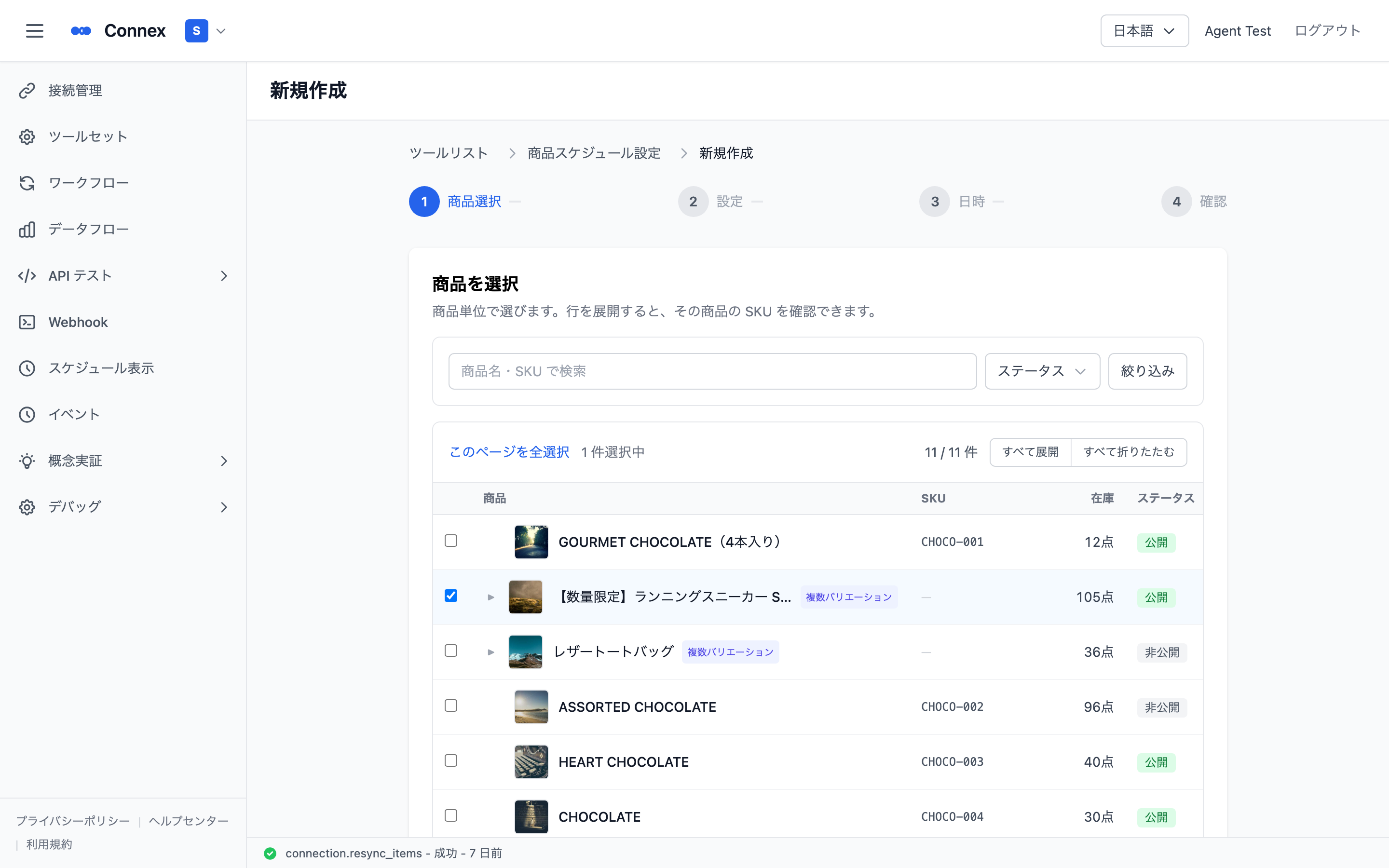
- 「商品一覧」タブで対象商品にチェックを入れ、画面下部の[設定する]をクリックします。
商品一覧では、商品名・SKU、ステータス(公開/非公開/アーカイブ)、価格、在庫を確認できます。行を展開すると、その商品の SKU を確認できます。
ヒント
「商品一覧」タブでは、一覧の上に同期状態(更新中… / 同期済み / 同期失敗 / 未同期)が表示され、その右に[再同期]があります。商品が出てこない、または最新でない場合は[再同期]を押して SHOPLINE から取得してください。この表示があるのは商品一覧のみで、下記の設定ウィザードの中には表示されません。
2. 設定名と変更の種類を決める
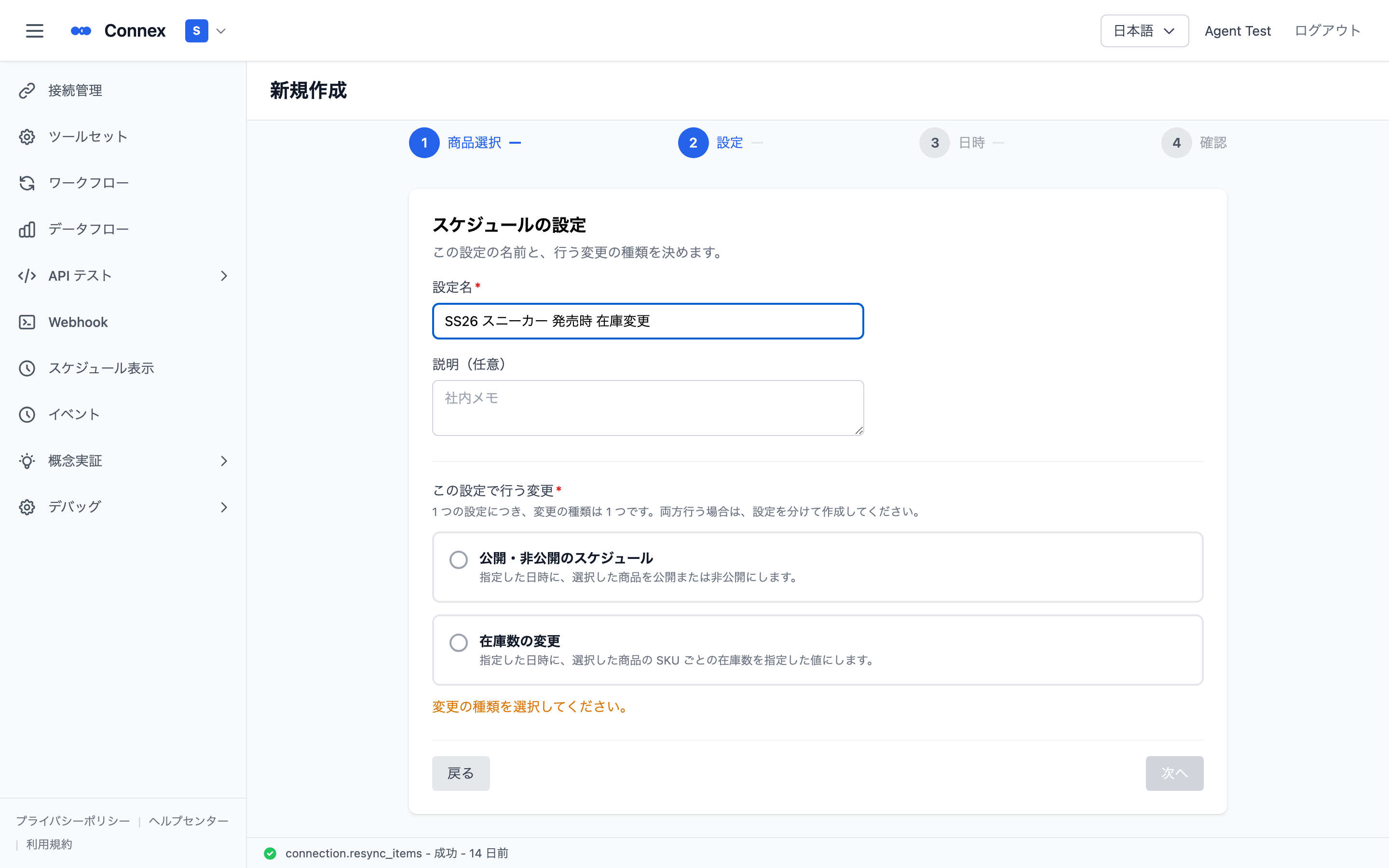
- 設定名(必須)を入力します。後から一覧で見分けるための名前です(例:秋の新商品 発売)。設定名は社内で見分けるためのもので、ストアフロントにも SHOPLINE 管理画面にも表示されません。
- 説明(任意)は社内メモとしてご利用いただけます。
- 「この設定で行う変更」で[公開・非公開のスケジュール]を選びます。
3. 日時を指定する
公開日時と非公開日時を設定します。どちらも任意ですが、最低 1 つは必要です。
| 設定した項目 | 動作 |
|---|---|
| 公開日時のみ | 指定時刻に自動公開 |
| 非公開日時のみ | 指定時刻に自動非公開 |
| 両方 | 期間限定販売(公開してから非公開まで) |
ご注意
すでに他の設定で予約がある商品を選ぶと、「この商品は他の設定で既に予約があります。設定した日時になると、新しい設定の内容で上書きされます。」と表示されます。意図した順序になっているかご確認ください。
4. 内容を確認して作成する
設定名/商品(件数)/公開日時/非公開日時を確認し、[作成する]をクリックします。
公開と非公開の両方を設定した場合、「この設定は 2 件のスケジュールとして登録されます」と表示されます。それぞれの実行結果は操作記録で個別に確認できます。
ヒント
公開日時は非公開日時より前になるように設定してください。
この記事は役に立ちましたか?