
会員ページの住所入力を日本の順序にそろえる
公開日:2026年9月24日 17:24/更新日:2026年10月8日 15:54
会員ページの住所の追加・編集画面を、日本の住所の並びとチェックアウトと同じ表記にそろえる「会員ページの住所入力の日本化」の使い方です。
会員ページの住所入力は、既定では「会社」欄があり、郵便番号が最後に来るなど、日本の住所の書き方と順序が異なります。[会員ページの住所入力の日本化]を使うと、住所の国・地域が日本のときに次のように整えます。
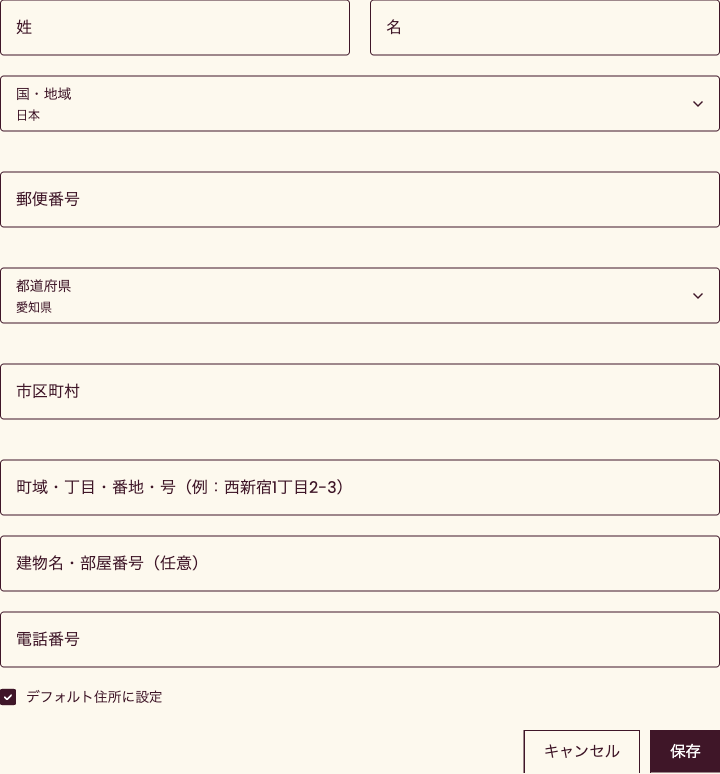
- 「会社」欄を隠します
- 国・地域 → 郵便番号 → 都道府県 → 市区町村 → 町域・番地 → 建物名 の順に並べ替えます
- 欄の名前をチェックアウトと同じ表記にします(例:「詳細住所」→「町域・丁目・番地・号」、「詳細住所 2」→「建物名・部屋番号(任意)」)
お客様が日本以外の国を選ぶと、元の表示に戻ります。入力された値そのものには手を加えません。
設定項目
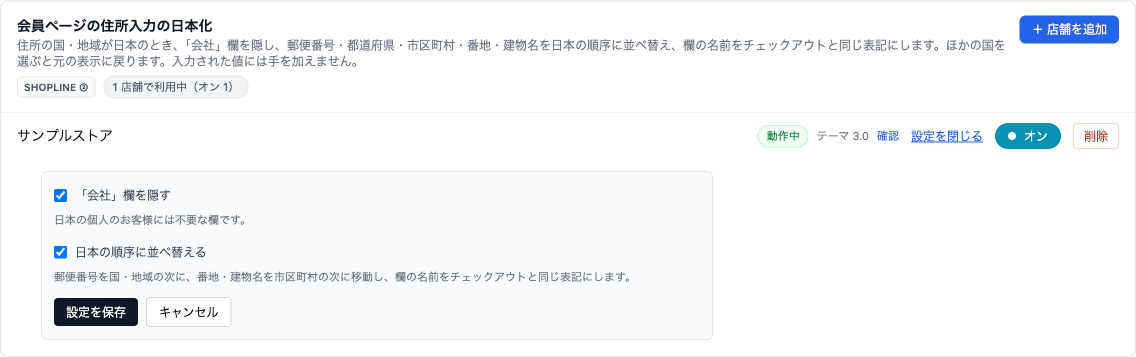
| 項目 | 内容 |
|---|---|
| 「会社」欄を隠す | 日本の個人のお客様には不要な欄を隠します |
| 日本の順序に並べ替える | 並び順と欄の名前を日本向けにします |
ヒント
[日本式の姓名順序(姓 → 名)]と一緒に使うと、新しい住所を追加する画面で国の初期値が日本になり、姓名・住所ともに日本の順序で入力できます。→ 会員登録や住所の入力欄を「姓 → 名」の順にする
設定の手順
- 左メニューの[ストアフロント拡張]を開きます
- 使いたい機能の[店舗を追加]をクリックし、対象の店舗を選びます
- 設定項目がある機能は[設定する]から内容を入力し、[設定を保存]をクリックします
- 店舗の行のスイッチを[オン]にします
設定の変更は、保存するとすぐストアに反映されます。ストアのページを開き直すと、新しい設定で動きます。
機能をやめるときはスイッチを[オフ]に、店舗ごと外すときは[削除]をクリックします(削除すると設定も消えます)。
この記事は役に立ちましたか?