
チェックアウトの住所入力を日本の住所の形にする
公開日:2026年10月2日 12:22/更新日:2026年10月8日 15:54
チェックアウトの配送先住所は、既定のままだと「町域」を入れる欄がなく、お客様が町域を書き漏らしたまま注文が入ることがあります。[日本住所入力の最適化(チェックアウト)]を使うと、配送先の国・地域が日本のとき、チェックアウトの住所欄を日本の住所の形に入れ替えます。
ヒント
この機能は Alpha 版です。現在はご案内した店舗でのみご利用いただけます。利用をご希望の場合は、担当者までお問い合わせください。
お客様の画面でどう変わるか
配送先の入力欄が、上から次の順に並びます。
| 欄 | 内容 |
|---|---|
| 姓/名 | 必須 |
| 郵便番号 | 必須。7 桁を入れると住所を自動で探します |
| 住所の候補 | 1 つの郵便番号に複数の住所があるときだけ表示されます |
| 都道府県 | 必須。郵便番号から自動で入ります |
| 市区町村 | 必須。郵便番号から自動で入ります |
| 町域 | 郵便番号から自動で入ります |
| 丁目・番地・号(例:5丁目1-1) | 必須 |
| 建物名・部屋番号(任意) | 任意。常に表示されます |
| 電話番号 | 必須 |
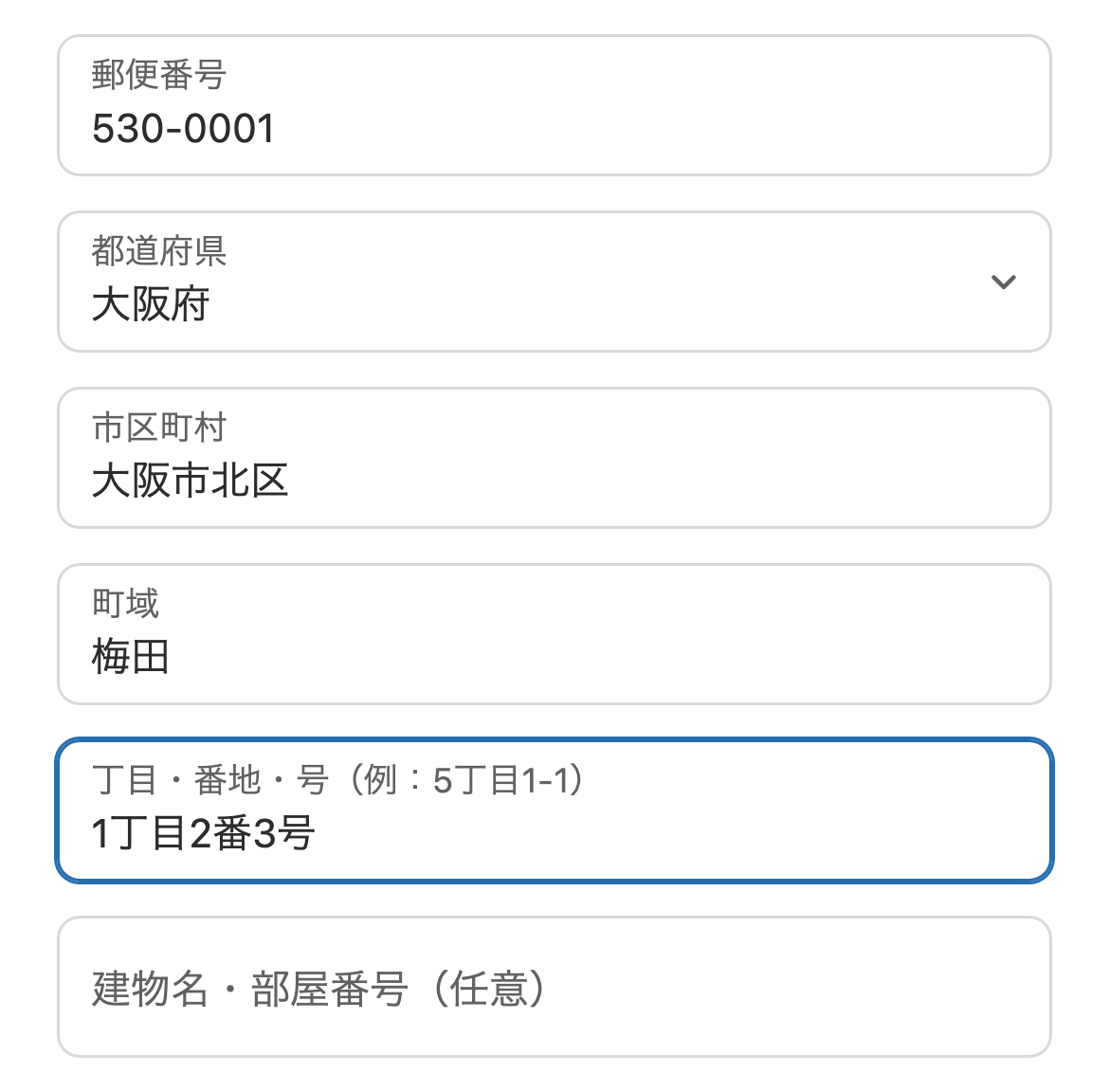
- 郵便番号の自動入力:7 桁を入れると、都道府県・市区町村・町域が自動で入ります。全角数字やハイフンの有無は自動でそろえ、「123-4567」の形に整えます
- 住所の候補:1 つの郵便番号に複数の住所がある場合は、[住所の候補]からお客様に選んでいただきます。選ぶまで注文できません
- 番地の表記ゆれ:「一丁目」のような漢数字や全角数字は、「1丁目」のような半角数字に直します
- 前回の住所:保存済みの住所があるお客様には、その住所が各欄に入った状態で表示されます
- ブラウザの自動入力:ブラウザの住所の自動入力を使った場合も、郵便番号から住所を確認し直します
郵便番号によっては、次の案内が郵便番号の下に表示されます。
| 案内 | 状況 |
|---|---|
| この郵便番号には複数の住所があります。下の候補からお選びください。 | 候補から選ぶ必要があります |
| この郵便番号に町域の区分はありません。丁目・番地からご記入ください。 | 町域は空欄のまま進めます |
| この郵便番号の住所が見つかりませんでした。都道府県・市区町村・町域をご自身でご入力ください。 | 事業所の個別番号などです。お客様が手で入力すれば注文できます |
不完全な住所での注文を防ぐ
入力に不足があると、その欄のすぐ下に赤字でメッセージが出ます。メッセージは欄から離れたとき、または注文ボタンを押したときに表示され、入力中には出ません。
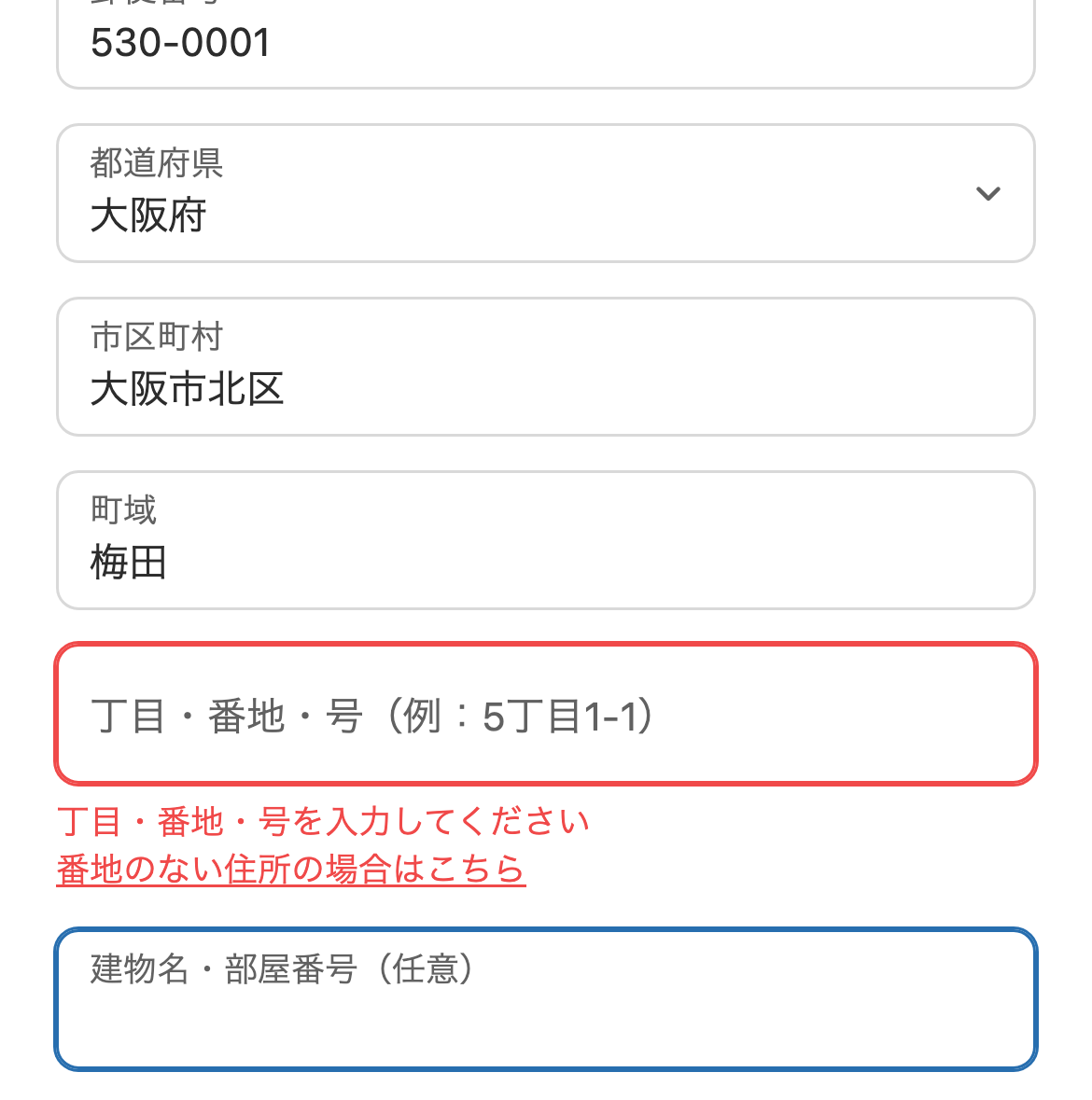
- 不足があるまま注文ボタンを押すと、注文は進まず、住所欄の上に「未入力または確認が必要な項目があります(○件)」と表示され、最初の該当欄へ移動します
- 番地のない住所の場合は、メッセージの横の「番地のない住所の場合はこちら」を押すと、丁目・番地・号の欄に「無番地」が入って注文できます
- 丁目・番地・号に数字が入っていないときは「番地の番号が入っていないようです。ご確認ください。」と表示します。これは確認の案内で、注文は止めません
- 電話番号の形式など SHOPLINE 側の確認で問題があった場合も、そのメッセージを該当する欄の下に表示します
お客様が都道府県や市区町村を書き換えて、郵便番号の住所と合わなくなった場合は、市区町村の下に次のような確認が表示されます。
お客様が[郵便番号に合わせる]か[入力した住所のままにする]のどちらかを選ぶまで、注文は進みません。
ヒント
注文データには、町域と丁目・番地・号が 1 つの住所欄にまとめて(例:「梅田 1丁目2番3号」)、建物名・部屋番号が別の住所欄に入ります。
設定の手順
この機能には設定項目はありません。店舗を追加してオンにするだけで使えます。
- 左メニューの[ストアフロント拡張]を開きます
- [日本住所入力の最適化(チェックアウト)]の[ストアを追加]をクリックします
- 使う店舗にチェックを入れ、[1 店舗を追加]をクリックします。追加した店舗は「オフ」の状態で一覧に入ります
- 店舗の行のスイッチを[オン]にします
設定の変更は、保存するとすぐストアに反映されます。ストアのページを開き直すと、新しい設定で動きます。
機能をやめるときはスイッチを[オフ]に、店舗ごと外すときは[削除]をクリックします。オフにすると、チェックアウトの住所欄は SHOPLINE の標準の形に戻ります。
- 配送先の国・地域で日本以外が選ばれた場合は、SHOPLINE の標準の住所欄がそのまま表示されます
- テーマ 3.0 で検証済みです。それ以外のテーマでは店舗の行に「このテーマでは一部動作しない可能性」と表示され、一部が効かないことがあります
うまくいかないとき
「再認証が必要」と表示される
ストアフロント拡張の提供開始より前に SHOPLINE と接続した店舗では、ストアに機能を読み込むための権限が足りていません。[ストアフロント拡張]を開くと再認証を案内する画面が表示されるので、店舗の横の[再認証]をクリックし、SHOPLINE の承認画面で承認してください。承認後、店舗の行のスイッチを[オン]にします。
詳しい手順は再認証が必要な店舗があるときをご覧ください。
![店舗の行に「再認証が必要」と[再認証]が表示された状態](https://api.connex.ortu.me/api/help/assets/b635a67e83685404.png)
「ストアから削除されています」と表示される
ストアから読み込み設定が外れています。店舗の行のスイッチをいったん[オフ]にしてから[オン]に戻すと、読み込み設定が付け直されます。表示が変わらない場合は、担当者までお問い合わせください。
チェックアウトの住所欄が変わらない
- 店舗の行のスイッチが[オン]になっているか、ストアのページを開き直したかをご確認ください
- 配送先の国・地域が「日本」になっているかをご確認ください
- 以前にカスタムコードで同じような住所入力を追加している場合、この機能は動作しません。担当者までご相談ください
この記事は役に立ちましたか?