
批次更新 Metafield
發布日期:2026-08-07 16:13/更新日期:2026-08-11 12:05
依範本準備檔案(xlsx/csv),用 6 步驟精靈批次更新 SHOPLINE 商品的 Metafield。
本工具是 6 步驟精靈(選擇連線 → 顯示定義 → 上傳檔案 → 預覽資料 → 執行中 → 執行結果)。
前提條件
- 已建立至少 1 個 SHOPLINE 連線
- 本工具僅支援 SHOPLINE 連線
- 上傳檔案為 xlsx 或 csv,大小 最大 10MB
1. 選擇連線
從左側導覽[工具集]→[Metafield 匯入工具],在連線選擇器選擇 SHOPLINE 連線。
- 未選擇連線時會顯示「尚未選取 SHOPLINE 連線」
- 選到非 SHOPLINE 的連線時會顯示「此工具僅適用於 Shopline Connection。目前選取的 Connection 為 {platform},無法使用此工具。」
選擇後會顯示「已選擇:{連線名稱}」。接著點[下一步:查看 Definitions]。
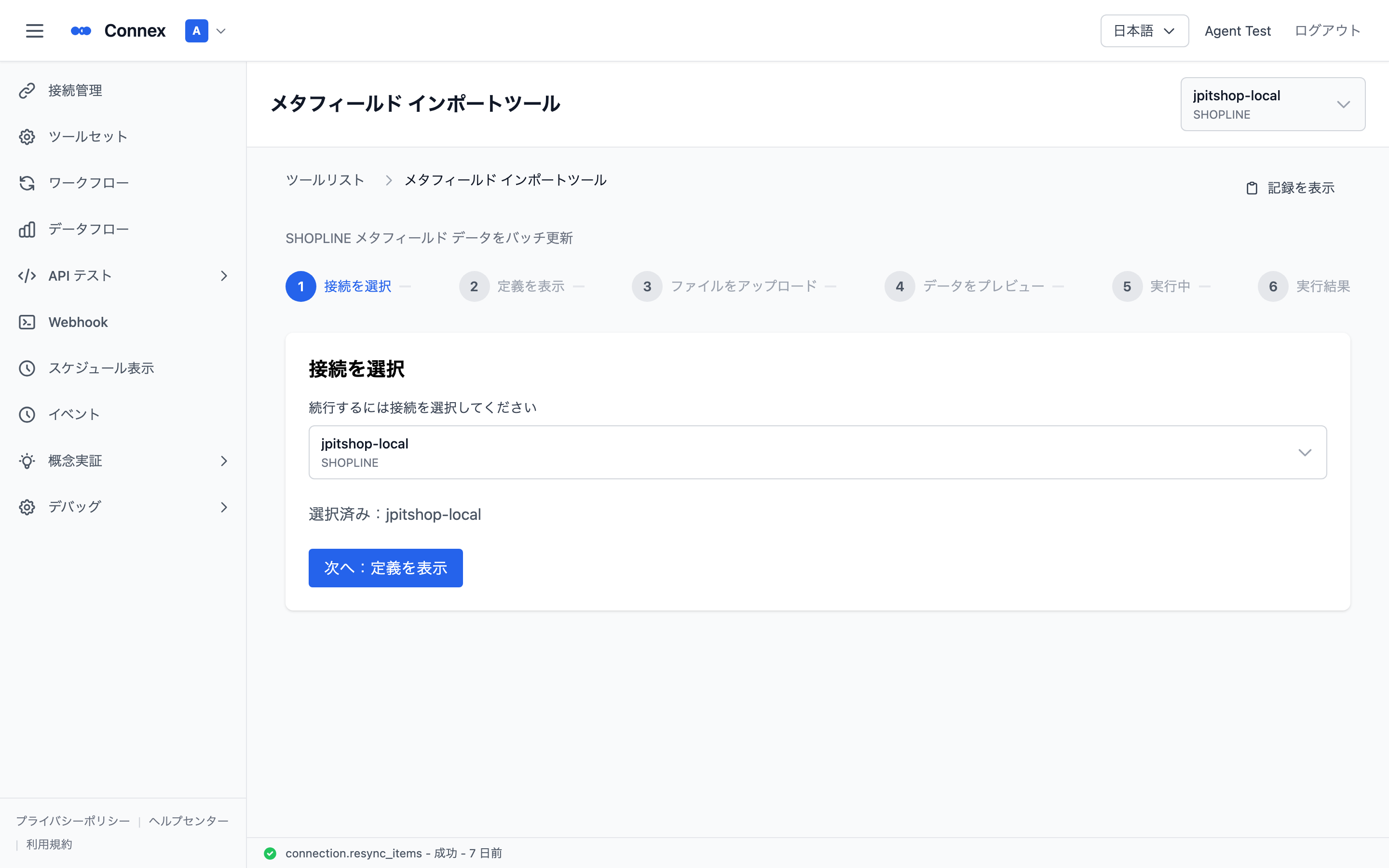
2. 顯示定義・取得範本
- 選擇資源(Products/Variants/Collections/Customers/Orders/Pages/Blogs/Articles/Shop)。
- 畫面會列出該資源的 Metafield 定義(namespace/key/值的種類/欄位名稱)。每列的複製可取得範本要用的路徑(例:
products.namespace.key)。 - 點擊[下載範本檔案]取得該資源專用的 Excel 範本,範本包含 owner_id/owner_resource.namespace.key/value 欄位。
- 在範本填入資料並存檔後再進入下一步。
提示
選到沒有 Metafield 定義的資源時,畫面會提示找不到定義。
路徑(owner_resource.namespace.key)建議從定義表格的複製取得,可避免輸入錯誤。
3. 上傳檔案
點擊[選擇檔案]或拖放到框內。支援 xlsx、csv(最大 10MB),格式不符或超過大小會顯示錯誤訊息。
選好檔案後會顯示檔名與大小,並自動進入下一步。
注意
步驟 3 之後連線會被鎖定。要換連線請從頭重新操作。
4〜6. 預覽・執行・結果
- 在預覽資料確認檔名後開始執行。
- 執行中畫面會即時顯示狀態與進度(已處理 / 總數)以及成功、失敗件數。執行中不會顯示上一步。
- 執行結果會顯示 成功・失敗・合計 件數。
- 部分失敗:會提示部分資料處理失敗,請確認錯誤細節
- 全部失敗:會提示執行失敗,請確認錯誤細節
這篇文章對您有幫助嗎?