
配合開賣時刻投入庫存
發布日期:2026-08-07 16:13/更新日期:2026-09-08 13:58
在指定時間把各 SKU 的庫存一次改成指定數值,適合開賣同時投入庫存或限量販售。也說明執行前檢查的判讀方式。
「變更庫存數量」是在指定時間,把所選商品各 SKU 的庫存改成指定數值的設定。適合想在開賣時刻準時放出庫存,或限量販售的情境。
注意
本種類僅支援 SHOPLINE 2.0 的串接。選到不支援的連線時,畫面會明確提示。
1. 選擇商品
在「商品列表」分頁勾選對象商品,點擊畫面下方的[新增設定]。庫存是以 SKU 為單位指定,但選擇是以商品為單位。
2. 選擇「變更庫存數量」
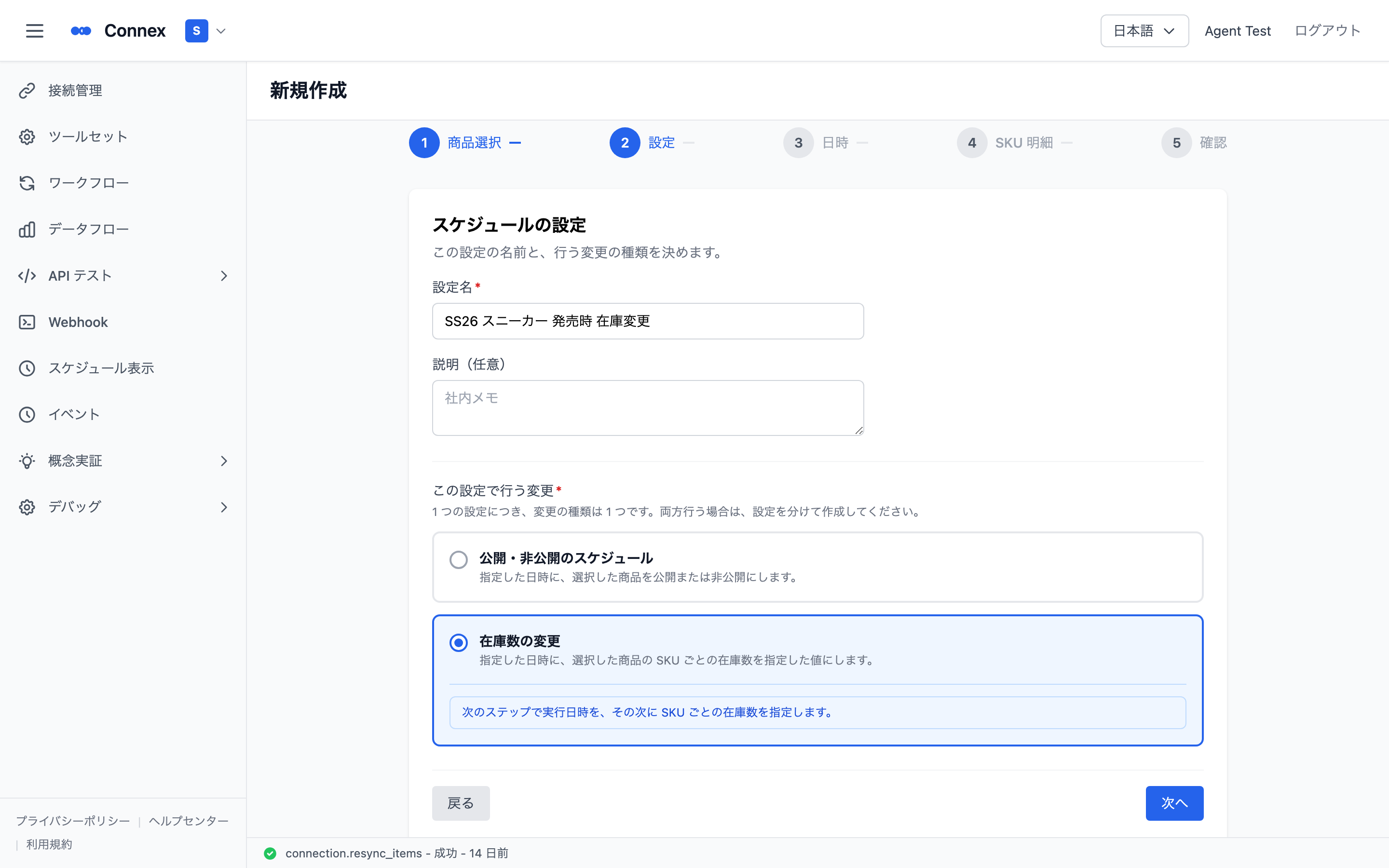
- 輸入設定名稱(例:SS26 球鞋 開賣投入庫存)。
- 在變更種類中選擇[變更庫存數量]。
3. 指定執行時間
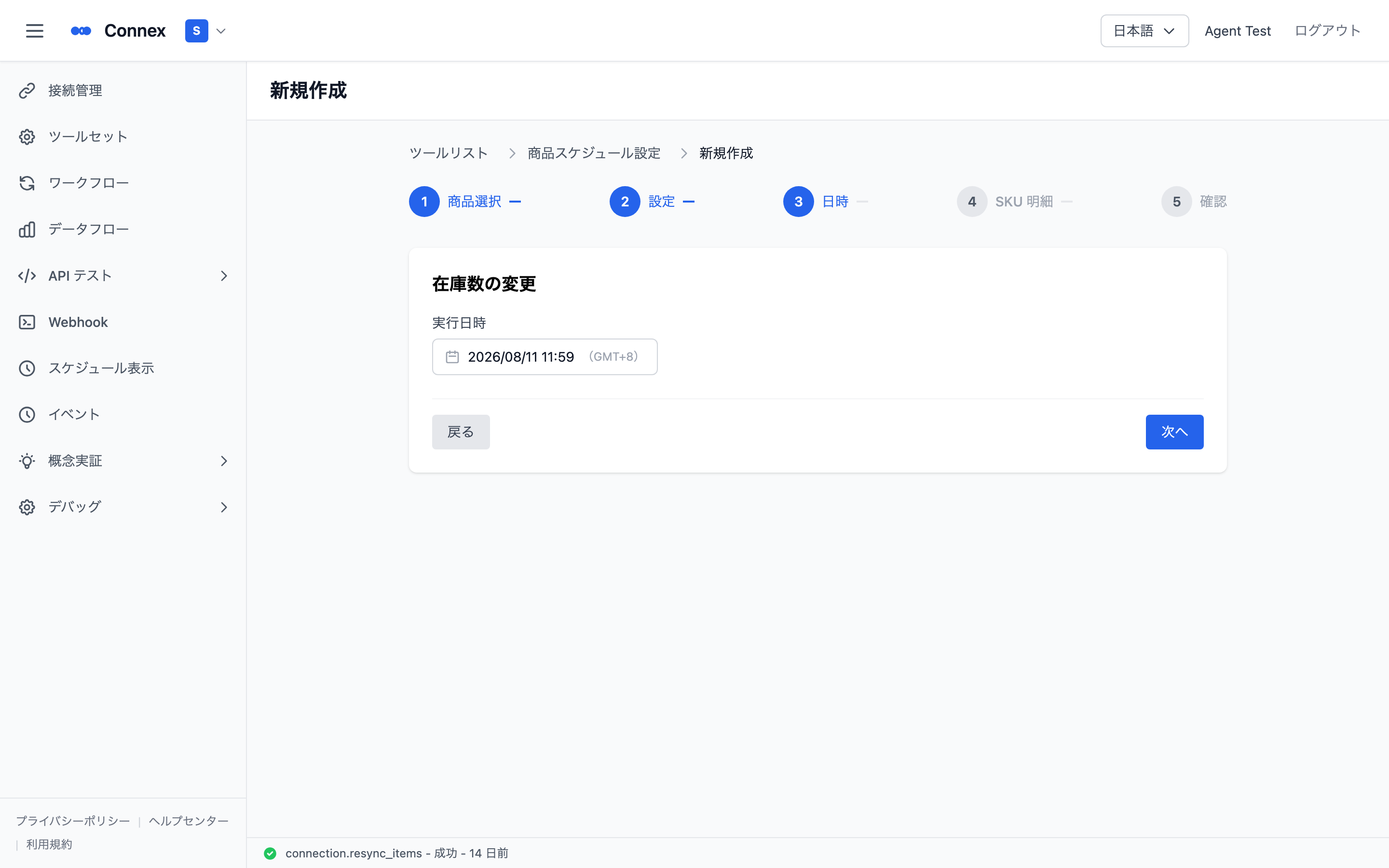
指定要反映庫存的時間。要對齊開賣時間時,直接指定該時刻即可。
4. 輸入各 SKU 的庫存數量
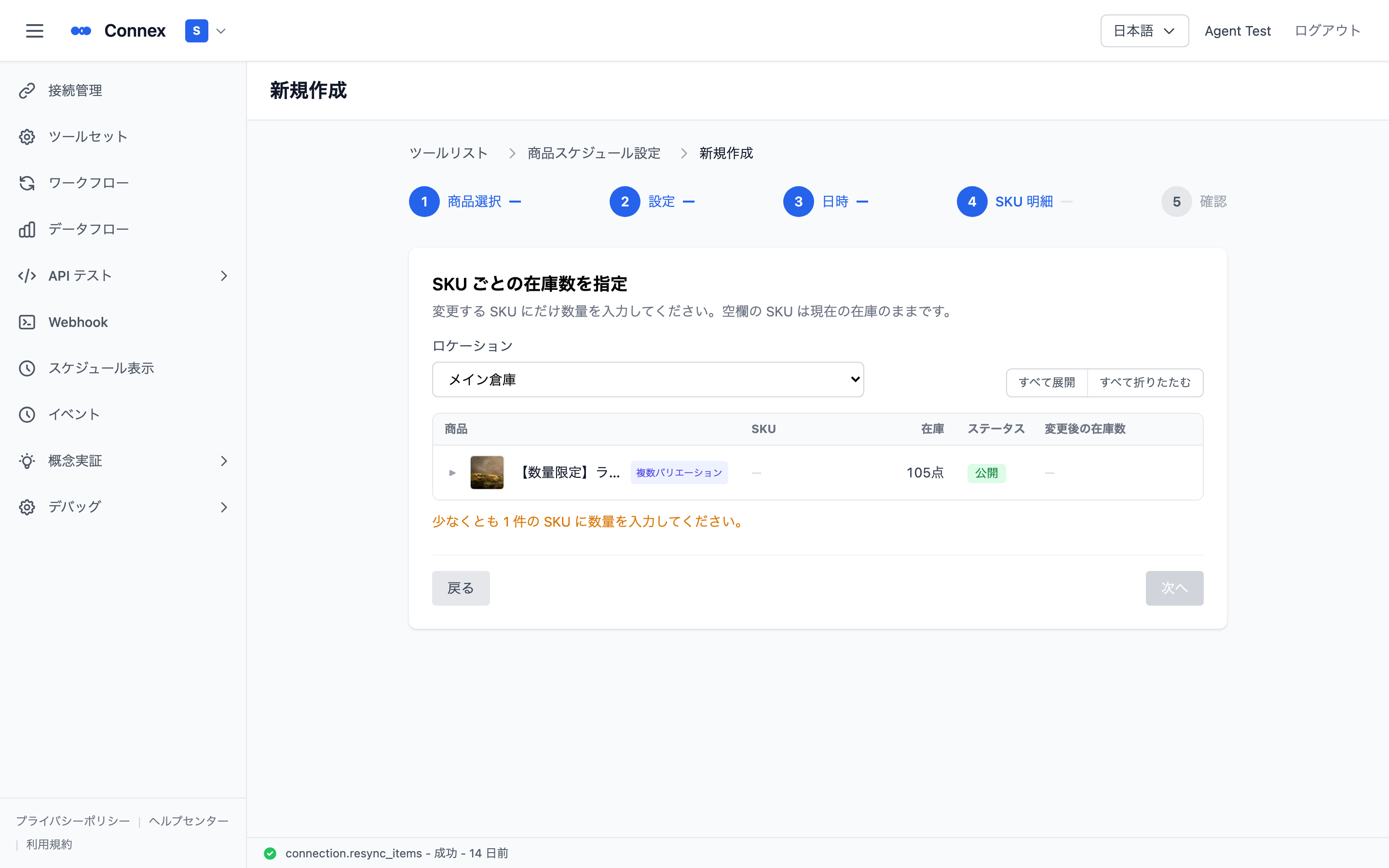
畫面會列出對象商品的 SKU。
| 欄位 | 內容 |
|---|---|
| 商品 / SKU | 商品名稱與 SKU |
| 目前庫存 | 現在的庫存數 |
| 變更後庫存 | 執行時要設定的數量 |
只在要變更的 SKU 填入數量。留白的 SKU 會維持現在的庫存。
- 填 0 代表「完售」
- 無法設定庫存的 SKU 會顯示提示
5. 通過執行前檢查
建立前會執行「執行前檢查」,確認預定時刻是否真的能執行。全部沒問題時會顯示所有對象 SKU 都符合執行條件。
有問題時會列出必須先解決的項目,可能出現的有三種:
| 顯示 | 意義 | 處理方式 |
|---|---|---|
| 庫存追蹤未啟用 | 該商品未啟用庫存追蹤,無法執行預約的庫存變更 | 可當場執行[啟用庫存追蹤]。啟用後 SHOPLINE 會依訂單自動增減庫存(既有庫存數不會被變更) |
| 此地點沒有庫存紀錄 | 所選地點沒有該商品的庫存紀錄 | 可當場建立該地點的庫存紀錄,初始庫存為 0,其他地點的庫存不受影響 |
| 商店中找不到該 SKU | 商店端可能已刪除或重新建立 | 請回到上一步重新選擇商品 |
注意
所選地點本身無法使用時,畫面會提示需改選其他地點,請從[變更地點]重新選擇。
6. 確認內容並建立
確認畫面可以看到 變更種類/執行時間/地點/要變更的 SKU/對象 SKU 全清單/執行後的狀態。沒問題就點擊[建立]。
重要
執行不會剛好落在預定時間,可能會有數秒到十幾秒的延遲,無法保證秒級同時。
在開賣當天臨時變更設定,有可能來不及反映。重要檔期建議前一天就把設定定案,當天不要再動。
建立後請務必到設定列表確認狀態是「進行中」,且執行時間與地點都正確。
7. 到 SHOPLINE 確認是否已反映
執行後,可以在 SHOPLINE 後台確認這個庫存數是不是 Connex 寫進去的。從該商品的變體開啟庫存的調整記錄,會列出 日期/活動/不可用/承諾/可售/現貨。
| 活動欄顯示 | 代表這筆是誰改的 |
|---|---|
| 庫存調整(open-api) + Connex | 由 Connex(本工具)寫入 |
| 庫存調整(商品管理) + email | 該名人員在後台手動變更 |
| 已建立訂單/訂單已發貨/已取消訂單 | 隨訂單自動增減 |
提示
要確認「有沒有照排程執行」時,把這份紀錄的時間與數量跟設定內容對一次最確實。
這篇文章對您有幫助嗎?