
設定を確認・変更・キャンセルする/実行履歴を見る
公開日:2026年8月4日 19:02/更新日:2026年8月11日 12:05
作成した設定の状態確認、対象商品の削除、予定時刻の変更、キャンセル、実行履歴の確認方法です。
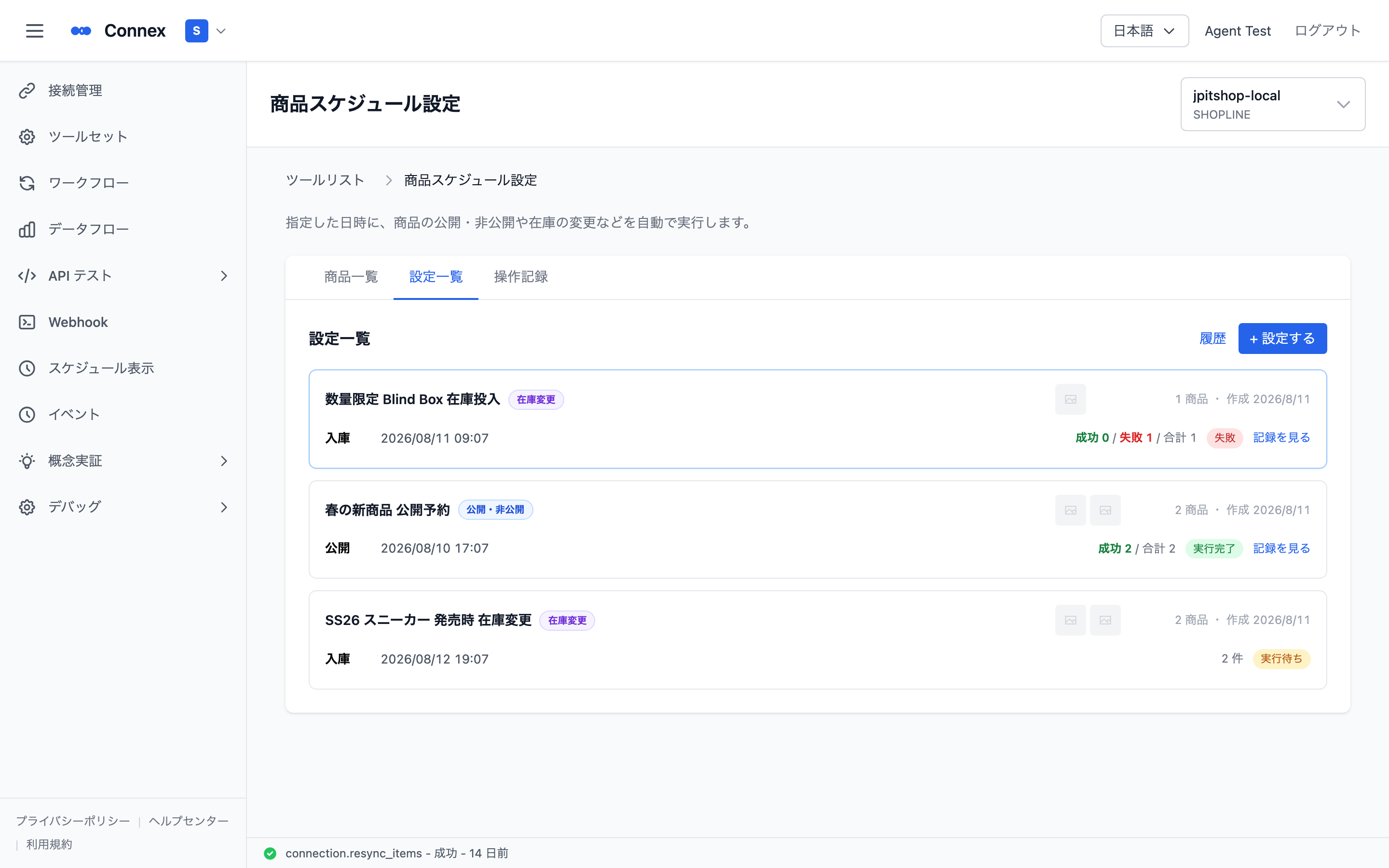
設定一覧
「設定一覧」タブに、作成した設定が並びます。各設定で 商品数、予定時刻、状態 を確認できます。
| 状態 | 意味 |
|---|---|
| 実行待ち | まだ実行されていません |
| 実行完了 | 予定時刻に実行済みです |
| キャンセル | 取り消されました |
設定詳細でできること
設定をクリックすると設定詳細が開きます。
- 対象商品とスケジュール(予定時刻・操作・状態)を確認できます
- 在庫数の変更の場合は「入庫先ロケーション」も表示されます
- [変更]から予定時刻を変更できます
- 個別の商品を設定から外す場合は[削除](「この商品を設定から削除しますか?未実行の予約はキャンセルされます。」と確認されます)
設定をキャンセルする
実行待ちの設定は[設定をキャンセル]で取り消せます。確認ダイアログ「この設定をキャンセルしますか?未実行の予約はすべてキャンセルされます。」で OK すると、未実行の予約がすべてキャンセルされます。
ご注意
すでに実行済みのスケジュールは元に戻りません。実行後に戻したい場合は、逆の内容で新しい設定を作成するか、SHOPLINE 側で直接修正してください。
実行履歴を見る
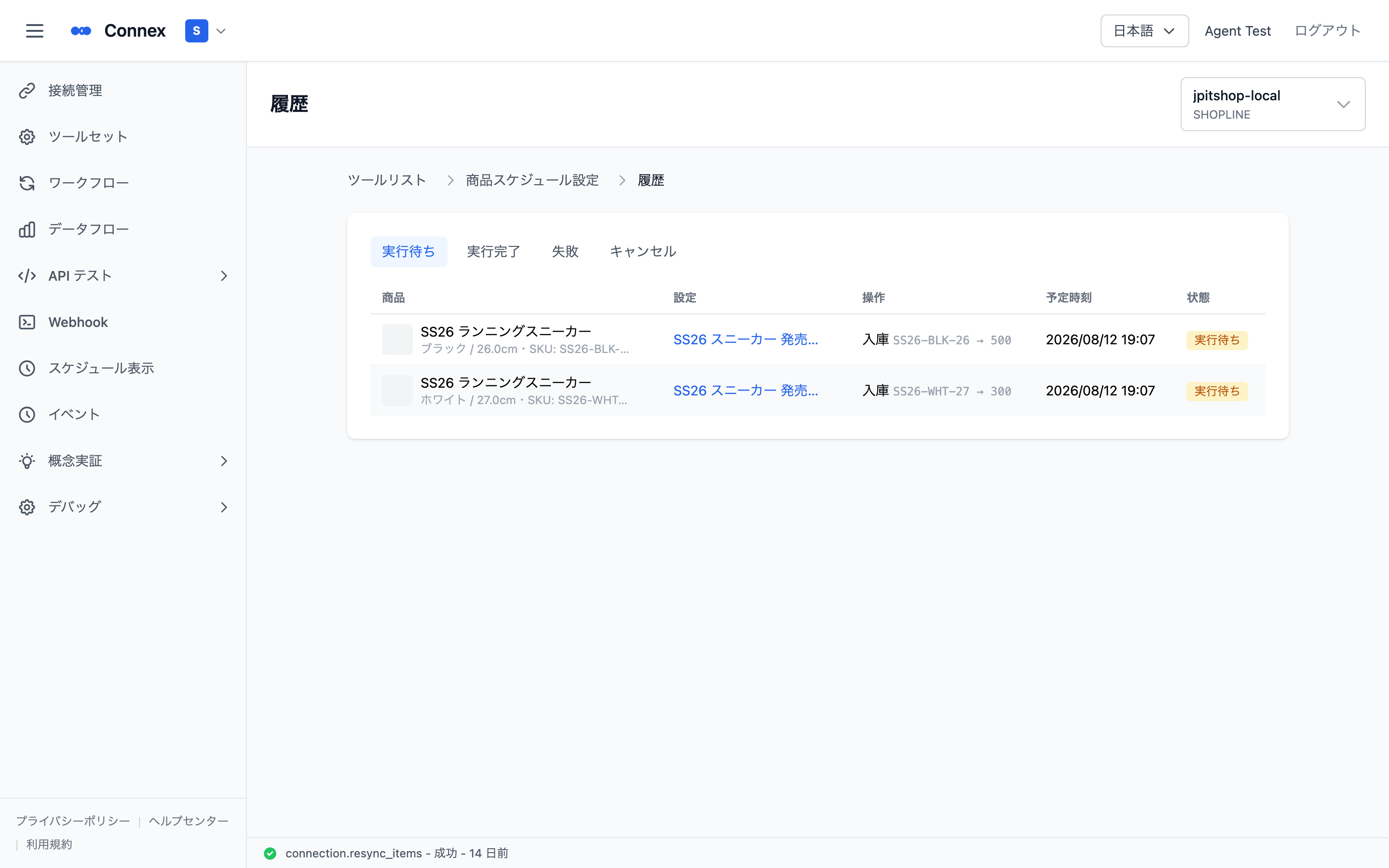
設定一覧の[履歴]、または https://connex.ortu.me/tools/scheduled-listing/schedules から、全設定をまたいだ履歴を確認できます。
実行待ち/実行完了/失敗/キャンセル で切り替えて、商品・設定・操作・予定時刻・実行時刻・状態を確認できます。失敗したものはエラー内容を確認できます。
この記事は役に立ちましたか?