
出荷データを作成する
公開日:2026年8月4日 19:02/更新日:2026年10月6日 13:39
注文を絞り込み、ヤマト B2クラウド・助ネコ・佐川急便 の形式で出荷データを出力するまでの手順です。CSV の手直しは不要です。
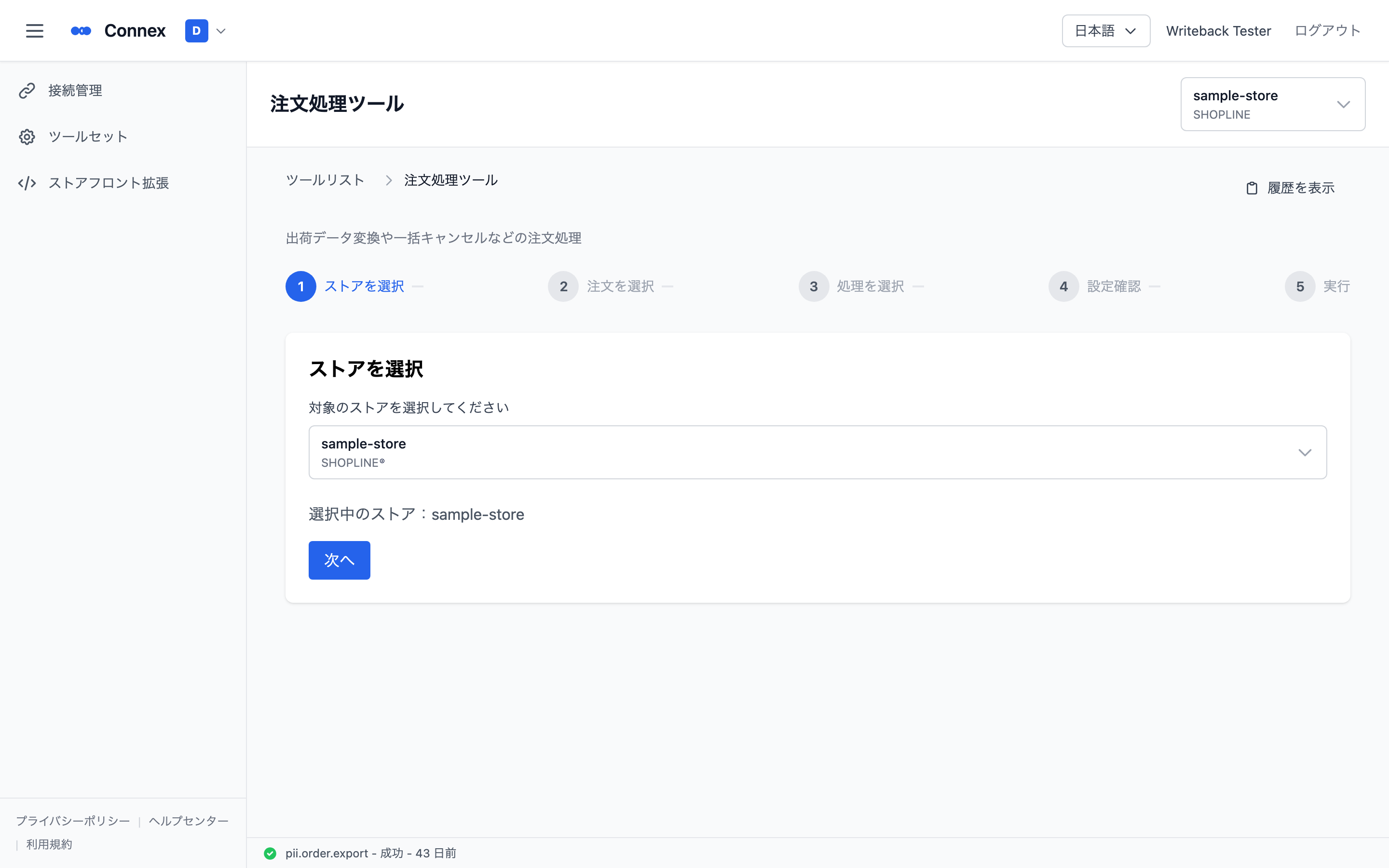
1. ストアを選択
- 左ナビで[ツールセット]をクリックします。
- ツール一覧で[注文処理ツール]をクリックします。
- ステップ 1「ストアを選択」で、画面上部の Context Bar(接続セレクター) から SHOPLINE 接続を 1 つ選択します。
- 選択すると「選択中のストア:{表示名}」と表示され、[次へ]ボタンが現れます。
ご注意
接続の一覧には SHOPLINE のストアだけが表示されます。画面上部で SHOPLINE 以外の接続を選んでいた場合は、選択欄に「このツールでは使えません」と表示されるので、一覧から SHOPLINE のストアを選び直してください。
2. 注文を絞り込んで選ぶ
フィルターエリアで条件を設定します。主な条件は次のとおりです。
| 条件 | 選べる値 |
|---|---|
| 開始日/終了日、注文日 | 今日/過去 7 日/30 日/90 日/12 ヶ月/カスタム |
| 注文ステータス | 処理中/キャンセル/アーカイブ済み |
| 支払いステータス | 未払い/承認済み/処理中/一部支払い済み/支払済み/一部返金済/返金済み/重複支払い |
| 配送ステータス | 出荷待ち/一部発送済み/出荷済み |
| 出荷処理状態 | 発行済み/未発行 |
| 注文を検索 | 注文番号、顧客名 など |
| さらにフィルター | 配送プラン、決済方法、タグ(含む/除外)、配送時間 など |
[フィルター]または[再読み込み]で注文一覧を取得し、対象注文にチェックを入れます。[すべて選択][すべて解除][クリア]、および条件に一致する全件選択が使えます。
下部に「合計 {総数} 件の注文、{選択数} 件を選択」と表示されます。1 件以上選択すると[次へ]が有効になります。
ご注意
フィルターの「出荷処理状態」(発行済み/未発行)は Connex の出荷処理状態であり、SHOPLINE 側の配送ステータスとは別物です。混同しないようご注意ください。
3. 出荷処理を選ぶ
- [出荷処理]カードを選択します。
- 出荷先システム を選択します。
| 出荷先システム | 内容 |
|---|---|
| ヤマト B2クラウド | 注文をヤマト B2クラウド 形式に変換 |
| 助ネコ | 注文を助ネコ 形式に変換 |
| 佐川急便 | 注文を佐川急便 形式に変換 |
- 処理方式(Excel (XLSX) / CSV)を選択します。CSV を選んだ場合は CSV 文字コード(UTF-8(BOM 付き)/Shift_JIS(日本向け)/EUC-JP)を選択します。
- 設定が完了すると[次へ]が有効になります。
4. 設定確認・プレビュー
- 変換先、対象注文数、処理方式、および設定内容のプレビューを確認します。
- 100 件を超える選択時は、処理に時間がかかる旨の注意が表示されます。
- [適用中の設定]を展開すると、依頼主情報やヤマトお客様コードなどのパラメータ設定を確認・編集できます([編集][初期値に戻す][保存して適用])。
- ヤマト B2クラウド の場合は 出荷予定日 が表示されます。[変更]から日付を選び直せます(営業日は土日・祝日を除く定義。祝日データが取得できない場合は土日のみ除外)。
- 内容に問題がなければ[実行を開始する]をクリックします。
5. 実行・ダウンロード
- 進捗・状態(実行中/実行成功/実行失敗)が表示されます。実行中はステップを戻れません。
- 成功すると「実行完了」、処理件数、ファイル名、ファイルサイズが表示されます。
- [ファイルをダウンロード]をクリックしてエクスポートファイルを取得します。
- 失敗時は「実行失敗」とエラーメッセージ・発生時刻が表示されます。内容をご確認のうえ再実行するか、管理者にご連絡ください。
出力後は、同じ画面から出荷ステータスを SHOPLINE に反映できます。
この記事は役に立ちましたか?