
発売時刻に合わせて在庫数を変更する
公開日:2026年8月4日 19:02/更新日:2026年9月8日 13:58
指定した日時に、SKU ごとの在庫数を指定した値に一括で変更します。発売と同時の在庫投入や数量限定販売にご利用ください。実行前チェックの読み方も説明します。
「在庫数の変更」は、指定した日時に選択した商品の SKU ごとの在庫数を、あらかじめ決めた値に反映する機能です。発売時刻ちょうどに在庫を出したい場合や、数量限定販売にご利用いただけます。
ご注意
この機能をご利用いただけるのは、SHOPLINE の現行の管理画面のストアとの接続のみです。旧管理画面のストアは対象外です。どちらか分からない場合は、[接続管理]のプラットフォームの絞り込みで[SHOPLINE ②]に含まれていれば対象、[SHOPLINE ①]に含まれていれば対象外です(① の接続は現在一般には提供していないため、通常はお使いの接続がそのまま対象です)。対応していない接続を選んでいる場合は「この店舗の接続では、在庫数の変更に対応していません。」と表示されます。
1. 対象商品を選択する
「商品一覧」タブで対象商品にチェックを入れ、画面下部の[設定する]をクリックします。ここで選ぶのは商品単位です。SKU ごとの在庫数は、次のステップで指定します。
2. 変更の種類と設定名を決める
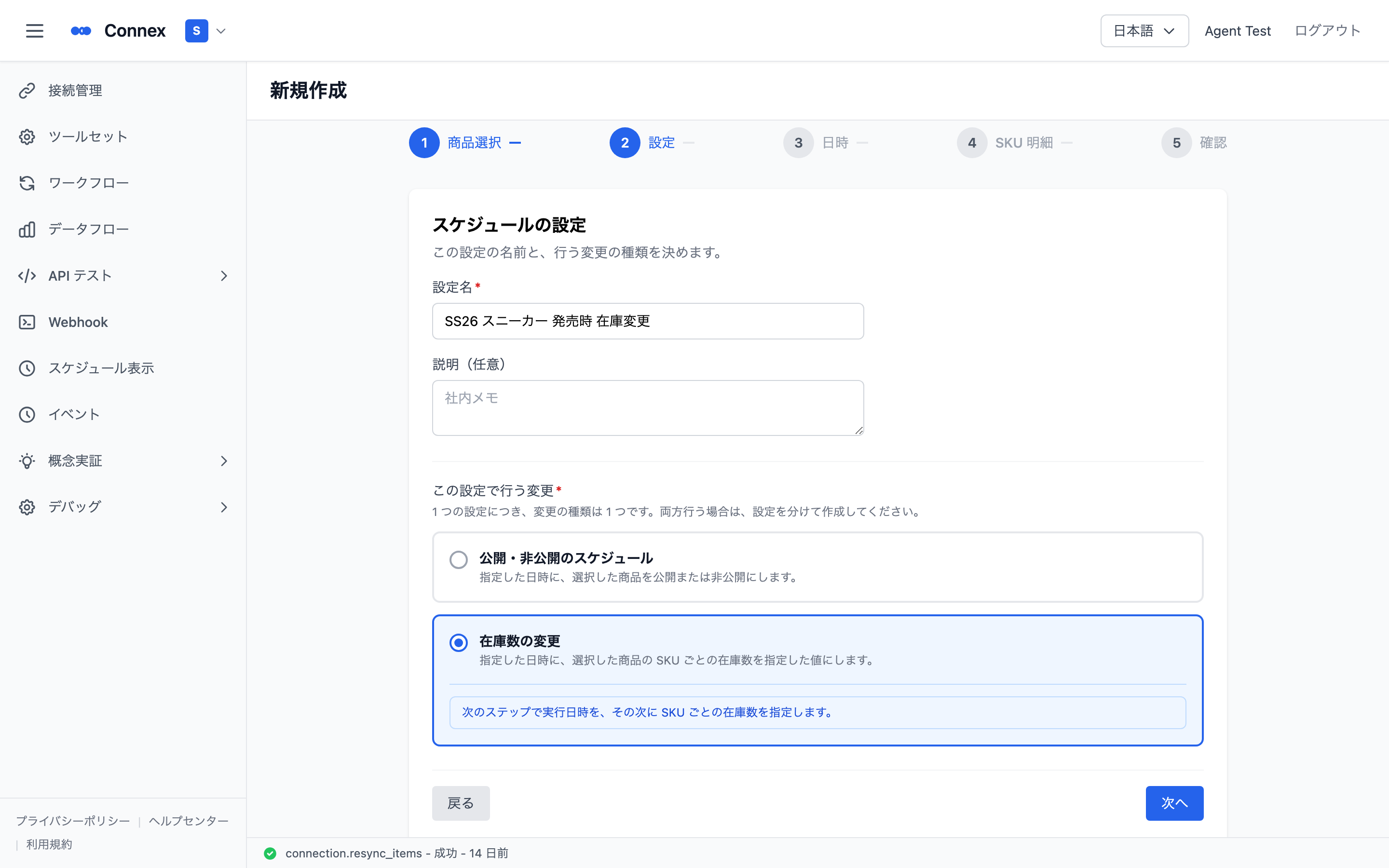
- 設定名を入力します(例:SS26 スニーカー 発売時 在庫変更)。設定名は社内で見分けるためのもので、ストアフロントにも SHOPLINE 管理画面にも表示されません。
- 「この設定で行う変更」で[在庫数の変更]を選びます。
3. 実行日時を指定する
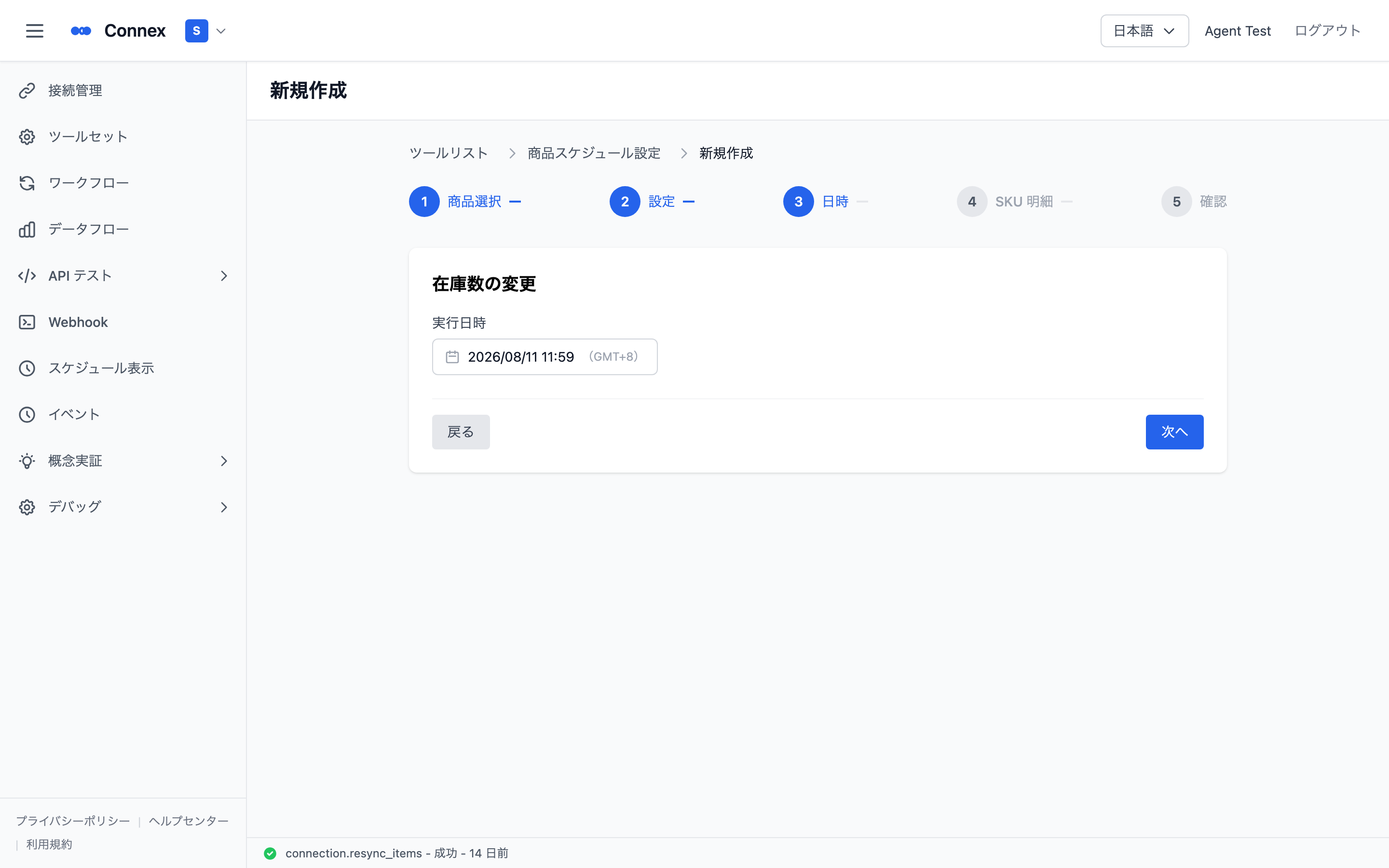
在庫を反映したい日時を指定します。発売開始に合わせる場合は、その時刻をそのまま指定してください。
4. SKU ごとの在庫数を入力する
「SKU ごとの在庫数を指定」で、対象商品の SKU が一覧表示されます。
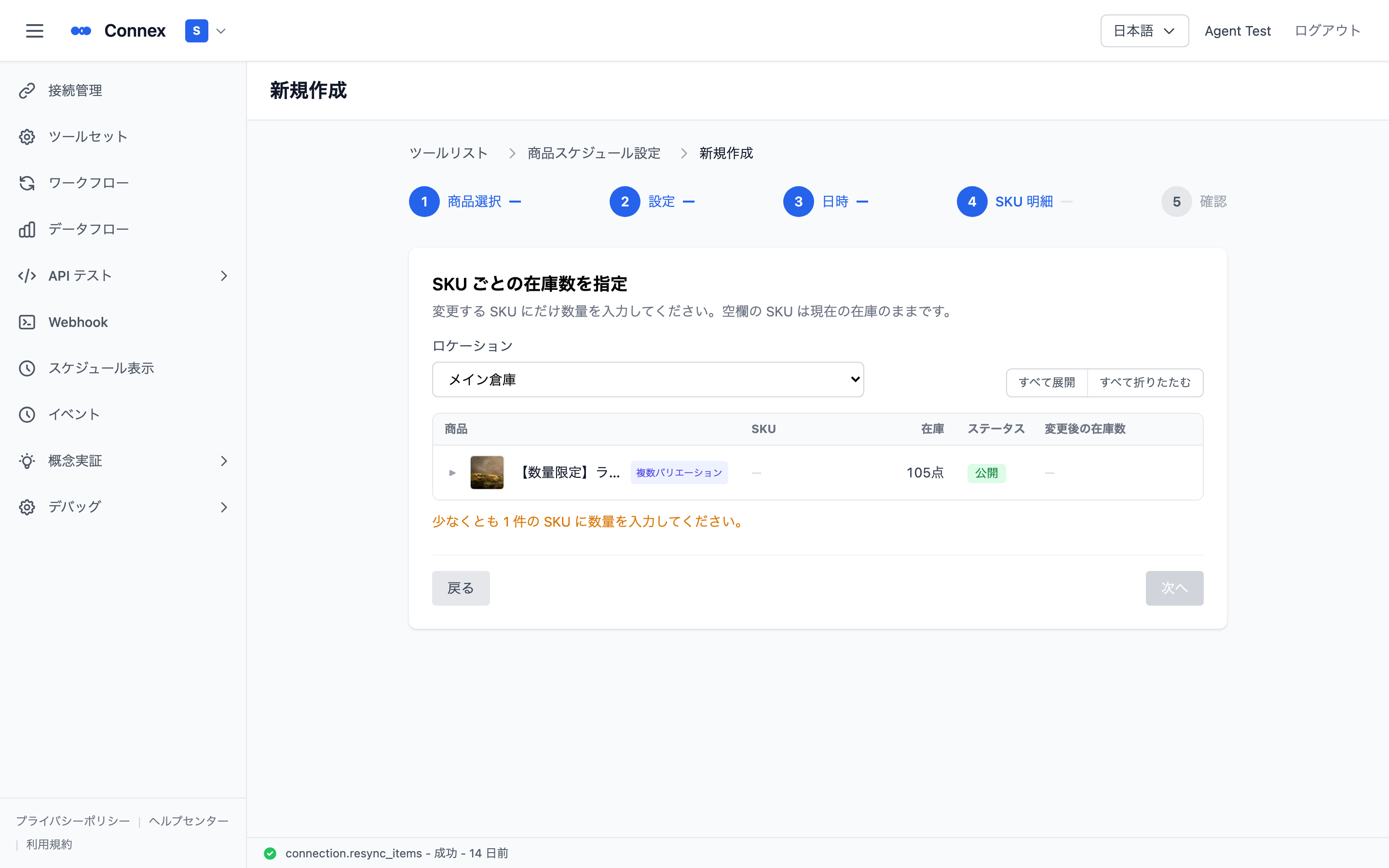
| 列 | 内容 |
|---|---|
| 商品 / SKU | 商品名と SKU |
| 現在庫 | 現時点の在庫数 |
| 変更後の在庫数 | 実行時に設定したい数量 |
変更する SKU にだけ数量を入力してください。空欄の SKU は現在の在庫のままです。
- **0 を入力すると「完売」**の扱いになります
- 在庫を設定できない SKU には「この SKU は在庫を設定できません」と表示されます
- これは、その SKU に在庫レコードがない場合(在庫トラッキングが無効なときなど)か、同じ SKU が複数のバリエーションに重複している場合に表示されます。重複しているときはどちらの在庫を変更すべきか判断できないため、意図しない在庫を書き換えないよう対象から外しています
5. 実行前チェックを通す
作成前に「実行前チェック」が実行され、予定時刻に本当に実行できるかを確認します。すべて問題なければ「すべての対象 SKU が実行条件を満たしています。」と表示されます。
問題がある場合は「以下の項目は、このままでは予定時刻に在庫変更を実行できません。作成前に解決してください。」と表示されます。表示される可能性がある項目は次の 3 つです。
| 表示 | 意味 | 対処方法 |
|---|---|---|
| 在庫トラッキングが無効 | その商品は在庫トラッキングが無効のため、在庫の予約変更を実行できません | 実行前チェックの画面上で[在庫トラッキングを有効にする]を実行できます。有効にすると SHOPLINE 側で注文に応じて在庫数が自動的に増減するようになります(既存の在庫数は変更されません) |
| このロケーションに在庫レコードがありません | 選択したロケーションにその商品の在庫レコードがありません | 実行前チェックの画面上で[このロケーションに在庫レコードを作成]を実行できます。初期在庫数は 0 で作成され、他のロケーションの在庫数は変更されません |
| SKU がストアに見つかりません | ストア側で削除または再作成された可能性があります | 前のステップに戻り、商品を選択し直してください |
ご注意
選択したロケーション自体が利用できない場合は「選択したロケーション「◯◯」は現在利用できないため、在庫変更を実行できません。別のロケーションを選択してください。」と表示されます。[ロケーションを変更]から選び直してください。
6. 内容を確認して作成する
確認画面では 変更の種類/実行日時/ロケーション/変更する SKU/対象 SKU の全件一覧/実行後 を確認できます。問題なければ[作成する]をクリックします。
重要
実行は予定時刻ちょうどではなく、数秒〜十数秒ほど遅れて反映される場合があります。秒単位で完全に同時であることは保証されません。
また、発売当日の直前に設定を変更すると、変更が反映されないことがあります。実行まで 1 分を切った設定は編集できず、設定全体のキャンセルのみ可能です。大きな販売施策では前日までに設定を確定し、当日は触らない運用をおすすめします。
作成後は設定一覧で「実行待ち」になっていること、実行日時とロケーションが正しいことを必ずご確認ください。
7. SHOPLINE 側で「反映されたか」を確認する
実行後、その在庫数が Connex から書き込まれたものかどうかを SHOPLINE の管理画面で確認できます。対象商品のバリエーションから在庫の調整履歴を開くと、日付/変更履歴/販売不可/確定済み/販売可能/合計在庫数 が並びます。
| 変更履歴の表示 | 何が変更したか |
|---|---|
| 在庫調整(オープンAPI) + Connex | Connex(本ツール)が書き込んだ |
| 在庫調整(商品管理) + メールアドレス | その方が管理画面で手作業で変更した |
| 注文作成/注文は発送されました/注文キャンセル | 注文にともなって増減した |
ヒント
在庫が予定どおりに反映されたかを確かめたいときは、この履歴の日時と数量を設定内容と突き合わせるのが確実です。
この記事は役に立ちましたか?