
画面の隅にフローティングボタンを表示する
公開日:2026年9月24日 17:24/更新日:2026年10月8日 15:54
ストアの画面の隅に固定のボタンを表示し、指定した URL へ移動させる「フローティングボタン設定」の使い方です。
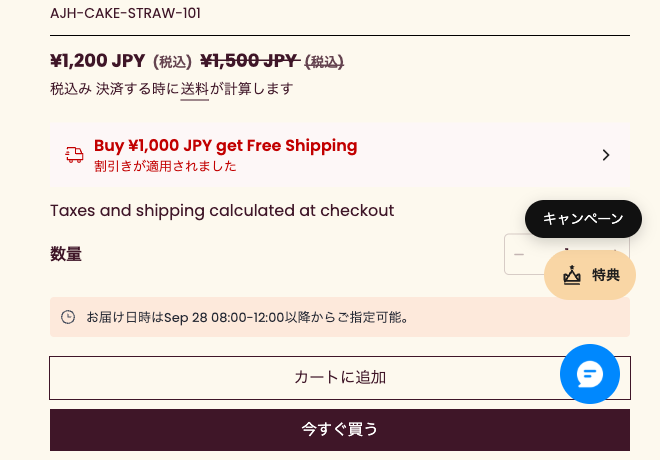
[フローティングボタン設定]を使うと、ストアの画面の隅に、スクロールしても位置が変わらないボタンを表示します。キャンペーンページやお問い合わせページへの導線に使えます。
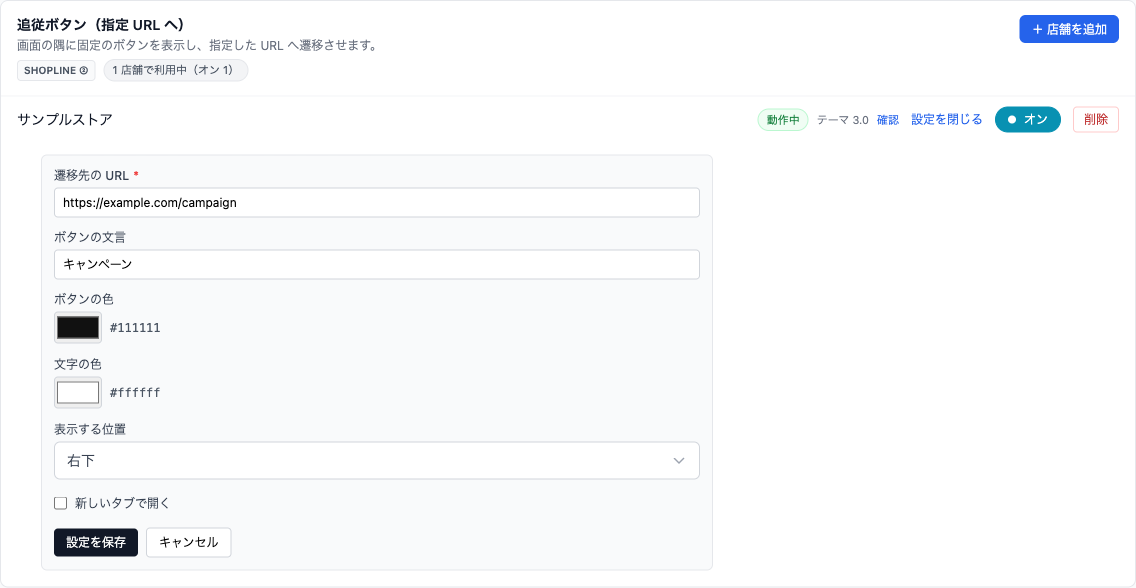
設定項目
| 項目 | 内容 |
|---|---|
| 遷移先URL | ボタンを押したときに開くページ(必須) |
| ボタンテキスト | ボタンに表示する文字 |
| ボタン背景色/文字色 | ボタンの背景色と文字色 |
| 表示する位置 | 画面の右下または左下 |
| 新しいタブで開く | オンにすると、遷移先を新しいタブで開きます |
ヒント
チャットのボタンなど、ほかのボタンと重ならないように位置を調整します。重なって見える場合は[表示する位置]を変更してください。
設定の手順
- 左メニューの[ストアフロント拡張]を開きます
- 使いたい機能の[店舗を追加]をクリックし、対象の店舗を選びます
- 設定項目がある機能は[設定する]から内容を入力し、[設定を保存]をクリックします
- 店舗の行のスイッチを[オン]にします
設定の変更は、保存するとすぐストアに反映されます。ストアのページを開き直すと、新しい設定で動きます。
機能をやめるときはスイッチを[オフ]に、店舗ごと外すときは[削除]をクリックします(削除すると設定も消えます)。
この記事は役に立ちましたか?