
指定したページをパスワードで保護する
公開日:2026年10月2日 12:22/更新日:2026年10月6日 15:19
指定した商品ページ・カスタムページ・コレクションページを、パスワードを入力したお客様だけが見られるようにします(Alpha 版)。
[ページのパスワード保護]を使うと、指定したページを開いたお客様に、まずパスワードの入力画面を表示します。正しいパスワードを入力するまで、ページの内容は見えません。会員限定の商品一覧や、特定のお客様だけに案内するページなどに使えます。
ヒント
この機能は現在 Alpha 版です。ご案内を差し上げた店舗さまにのみ提供しています。ご利用を希望される場合は、Connex の担当者までご連絡ください。
- 商品ページ・カスタムページ・コレクションページに使えます
- パスワードはページ(パス)ごとに別々に設定できます
- 一度正しいパスワードを入力すると、同じブラウザでは 30 日間入力を求めません
- 設定を変更して保存すると、それまでの「入力済み」の記録は無効になり、お客様は改めてパスワードの入力が必要になります
- パスワードは Connex だけに保存され、ストアのコードには書き込まれません
重要
この機能はページを覆い隠すものであり、内容を秘匿するものではありません。ページの内容はページのソースに含まれるため、ソースを表示すれば読めます。また、商品はコレクションページや検索結果にも通常どおり表示されます。他人に知られてはならない情報の保護には使わないでください。
設定項目
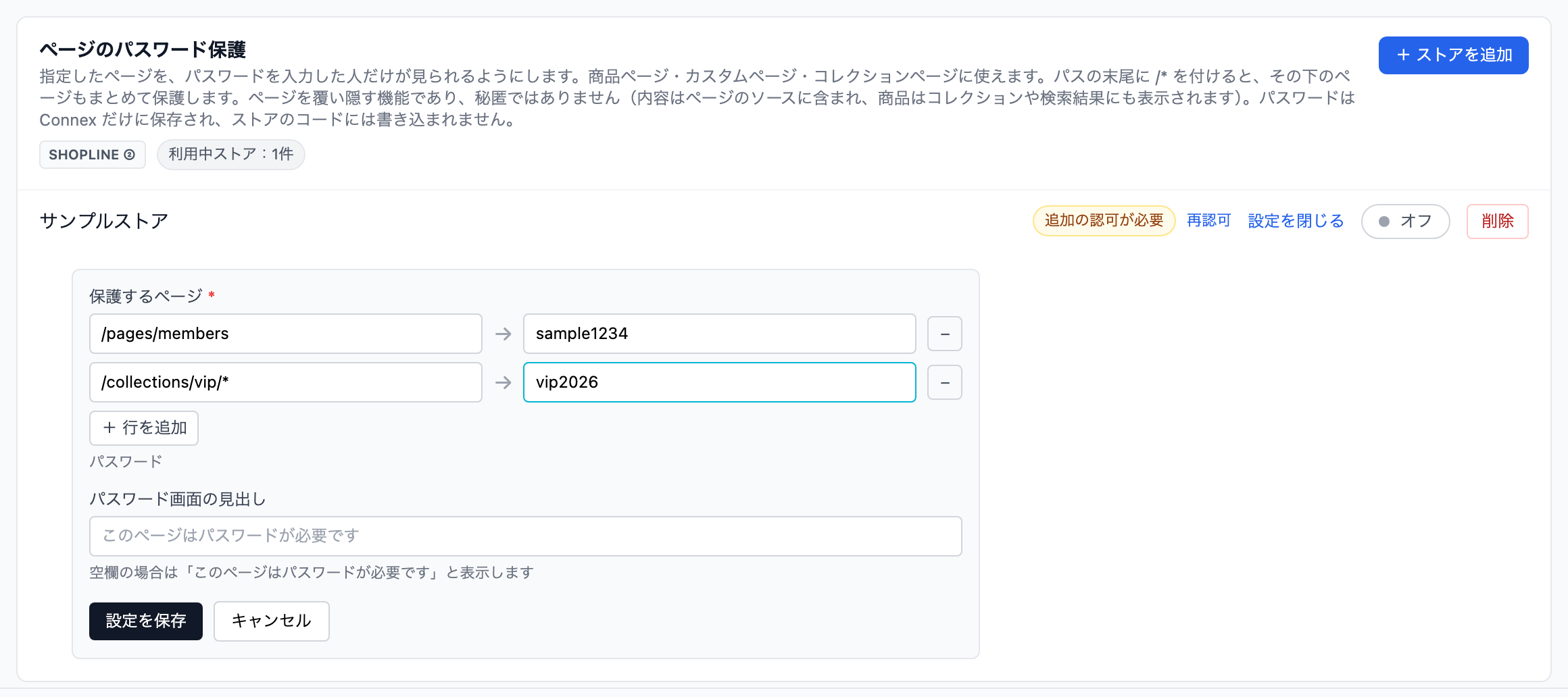
| 項目 | 内容 |
|---|---|
| 保護するページ | 左にページのパス、右にそのページのパスワードを入力します(必須)。[行を追加]で複数のページを登録できます |
| パスワード画面の見出し | お客様に表示する見出しです。空欄の場合は「このページはパスワードが必要です」と表示します |
パスの書き方
| 入力例 | 保護されるページ |
|---|---|
/products/vip-item | その商品ページだけ |
/pages/members | そのカスタムページだけ |
/collections/vip/* | /collections/vip と、その下のページすべて |
- ページの URL をそのまま貼り付けても構いません(ドメインや
?以降は無視されます) - 大文字・小文字、末尾の
/は区別しません - 先頭の言語の部分(
/en/など)は無視されます。同じページはどの言語で開いても保護されます /*だけを指定して、ストア全体を保護することはできません- 登録できるのは 100 行まで、パスワードは 100 文字までです
設定の手順
- 左メニューの[ストアフロント拡張]を開きます
- [ページのパスワード保護]の[ストアを追加]をクリックし、対象の店舗にチェックを入れて[1 店舗を追加]をクリックします
- 設定欄が開くので、保護するページとパスワードを入力し、[設定を保存]をクリックします。保存しないまま画面を離れると、店舗は追加されません
- 店舗の行のスイッチを[オン]にします
- 続けて、次の「テーマエディタでの設定」を行います
設定の変更は、ストアに最大 1 分で反映されます。
テーマエディタでの設定(ページ内容の一瞬の表示を防ぐ)
Connex の設定だけでも保護は働きますが、お客様が初めてページを開いたとき、パスワード画面が出る前にページの内容が一瞬表示されることがあります。これを防ぐため、SHOPLINE のテーマエディタで Connex のアプリ埋め込みをオンにしてください。初期状態ではオフになっています。
- SHOPLINE 管理画面で、ストアに公開中のテーマのテーマエディタを開きます
- 左側の 3 番目のアイコン(アプリ埋め込み)をクリックします
- 一覧の[Connex]をオンにします
- テーマを保存します
ヒント
アプリ埋め込みは、テーマ 3.0 でのみ使えます。それ以外のテーマでは手順 1〜4 は不要ですが、初めて開いたお客様にページの内容が一瞬見えることがあります。
お客様から見た動き
- 保護したページを開くと、ページ全体が隠れ、パスワードの入力画面が表示されます
- パスワードを入力して[確認]をクリック(または Enter キー)すると、正しければページが表示されます
- 間違っている場合は「パスワードが正しくありません」と表示されます
うまくいかないとき
| 症状 | 対応 |
|---|---|
| 店舗の行に「再認証が必要」と表示される/オンにできない | この店舗はストアフロント拡張の提供開始前に認証されたため、必要な権限が不足しています。[再認証]をクリックし、SHOPLINE の承認画面で承認してください。承認後は元の画面に戻ります(再認証の手順) |
| 「追加の権限承認が必要です」という画面が表示された | [再認証]をクリックし、SHOPLINE の承認画面で承認してください。承認後は元の画面に戻ります |
| [設定を保存]で「設定内容が不足しているか形式が正しくありません」と表示される | パスの書き方を確認してください(「パスの書き方」参照)。パスとパスワードのどちらかが空欄の行がないかも確認してください |
| お客様の画面に「しばらくしてからもう一度お試しください」と表示される | 短時間にパスワードを何度も入力すると、一時的に受け付けなくなります。1 分ほど待ってから入力してください。解消しない場合はお問い合わせください |
| パスワードを変えていないのに、お客様が再入力を求められた | 設定を保存すると、内容を変えていなくても入力済みの記録は無効になります。また、30 日を過ぎた場合や、別のブラウザで開いた場合も再入力が必要です |
| ページの内容が一瞬見えてしまう | 「テーマエディタでの設定」でアプリ埋め込みの[Connex]がオンになっているか確認してください |
この記事は役に立ちましたか?