
完成自動同步的初始設定
發布日期:2026-08-07 16:13/更新日期:2026-09-16 16:26
選擇 SHOPLINE 連線與連攜系統連線、指定庫存地點、通過 SKU 唯一性檢查,到儲存並啟用為止。
SHOPLINE Connection 與串接對象(LOGILESS 或 CROSS MALL)的 Connection 都準備好之後,就可以進行自動同步的初始設定。初始設定分成 4 段,由上往下依序進行。完成的段落會摺疊成 1 行摘要,隨時可以用[修改]回去修改。不過,第 4 段儲存並啟用之後,就不能再回到初始設定畫面(見下文)。
| 段 | 標題 | 要做的事 |
|---|---|---|
| 1 | 連携構成 | 選擇哪家店的訂單要流向哪個串接對象 |
| 2 | 串接的整合性 | 確認商品・配送方式・付款方式在兩邊是否一致 |
| 3 | 事前檢查 | 執行連線測試 |
| 4 | 啟用 | 儲存並開始自動同步 |
開啟方式
從左側選單的[工具集]開啟[訂單庫存自動同步]。尚未設定時,會顯示「初始設定」畫面。
第 1 段:連携構成
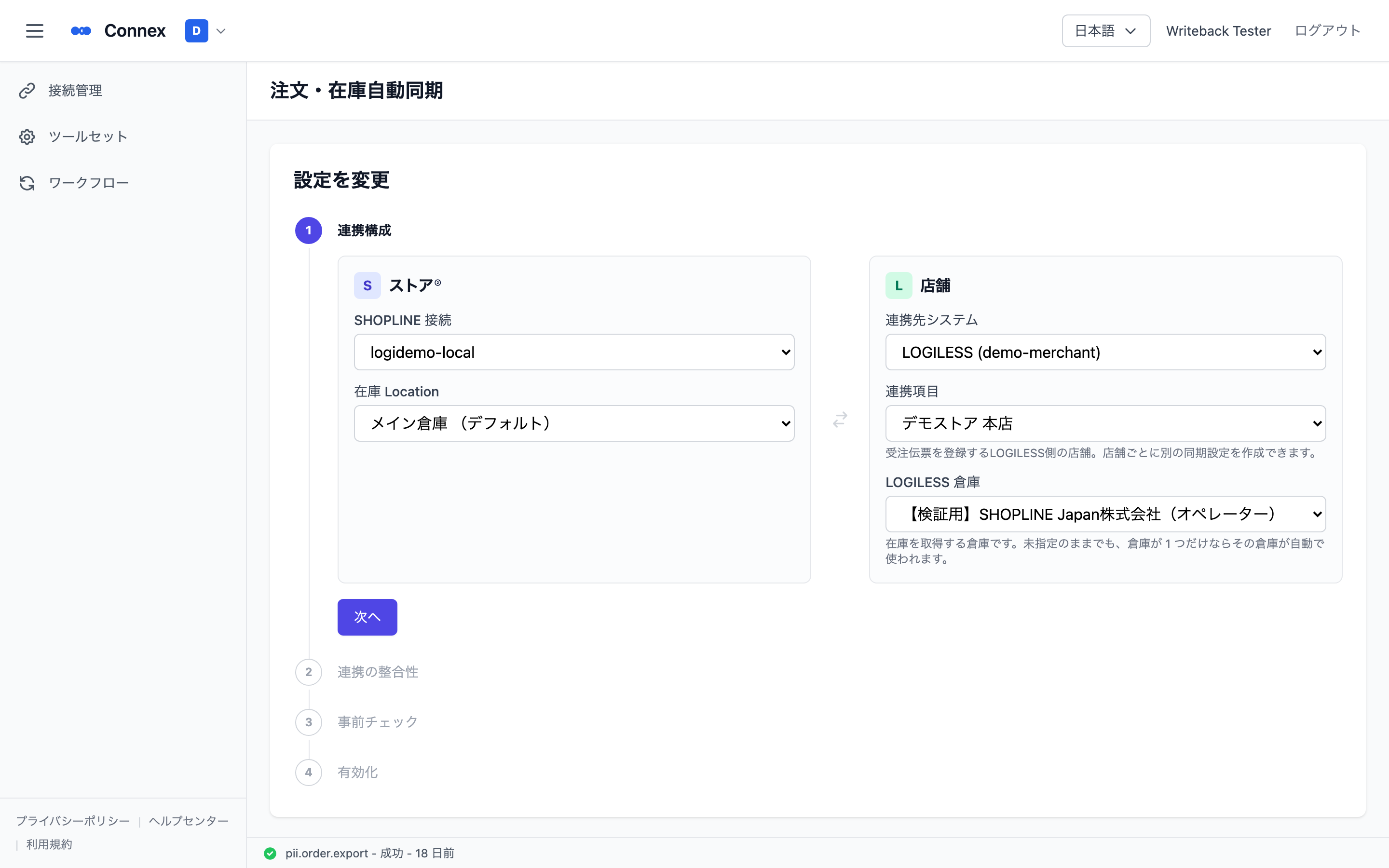
左邊是商店(SHOPLINE),右邊是串接對象系統。
- 在[SHOPLINE 連線]選擇要同步的 SHOPLINE Connection。
- 選取 Connection 後會顯示[庫存 Location]。選擇要寫入串接對象庫存數的 SHOPLINE location(預設 location 會顯示「(預設)」)。
- 在[串接對象系統]選擇已建立的 LOGILESS(或 CROSS MALL)Connection。
- 選擇[連携項目]。
- LOGILESS:要建立受注傳票的 LOGILESS 端店舖。每個店舖可以建立各自的同步設定。
- CROSS MALL:要使用的連携項目(接收訂單用郵件・FTP 的組合)。
- (僅 LOGILESS)在[LOGILESS 倉庫]選擇要取得庫存的倉庫。清單第一個倉庫一開始就已選好,只有 1 個倉庫的話維持原樣即可。有多個倉庫時,選擇 1 個要作為 SHOPLINE 庫存數寫入來源的倉庫。
- 點擊[下一步]。
注意
倉庫在初始設定完成後不可更改(畫面上也會顯示「要取得庫存的倉庫。初始設定完成後不可更改。」)。要切換到其他倉庫,必須在[設定]分頁用[重新設定]刪除設定,重新完成初始設定。可同步的倉庫只有 1 個,無法把多個倉庫分別寫進 SHOPLINE 的不同 location。
第 2 段:串接的整合性
用商品・配送方式・付款方式 3 張卡片確認 SHOPLINE 有的東西,串接對象端是否也齊全。卡片的顏色意思如下。
| 顏色 | 意思 |
|---|---|
| 綠 | 全部已對應 |
| 黃 | 部分未對應(可以啟用)— 只有相關的商品・訂單不會連携 |
| 紅 | 沒有任何一件已對應(無法啟用) |
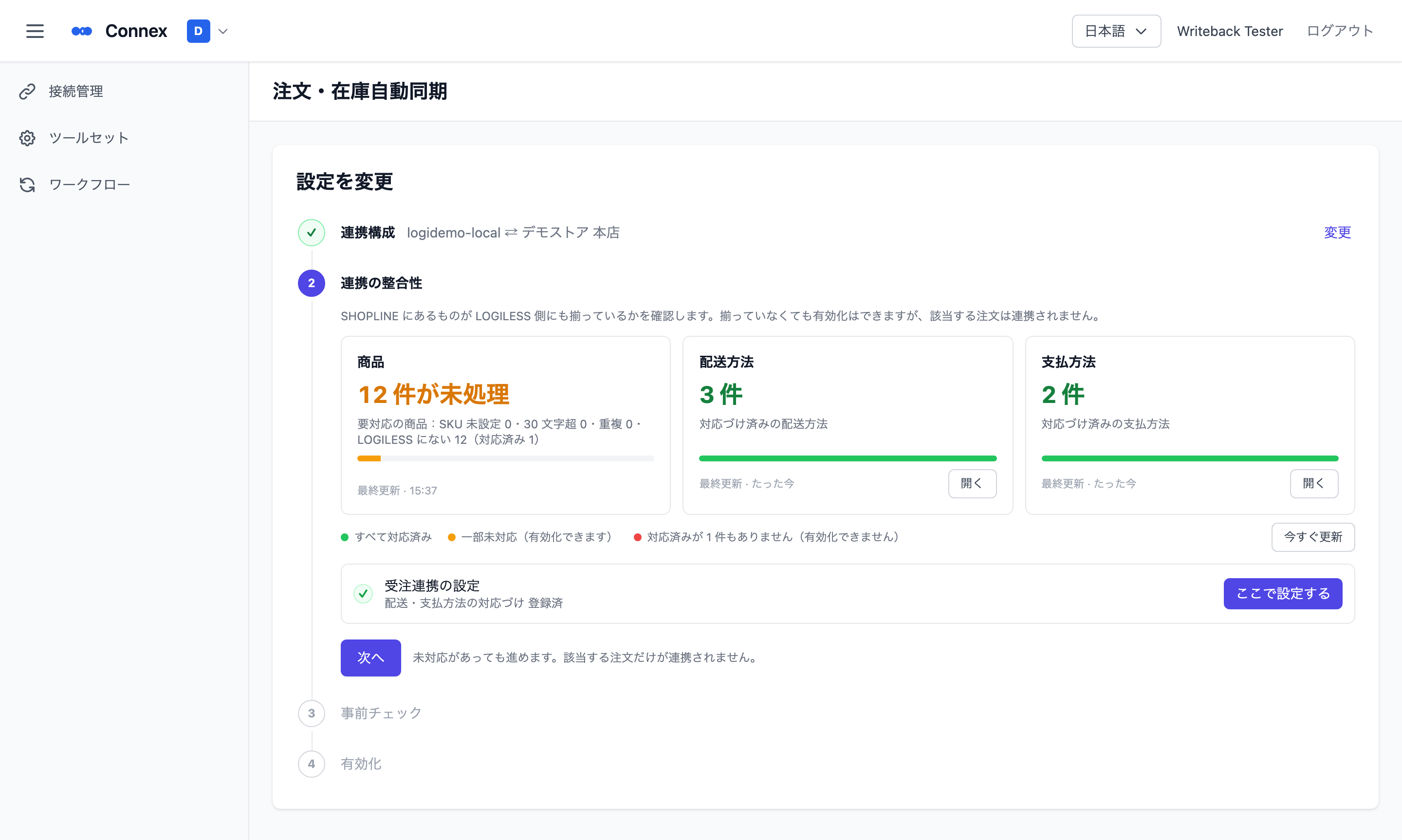
- 商品:顯示需要處理的商品明細(未設定 SKU・字數超過・重複・串接對象沒有)。按卡片的[開啟]會把到目前為止的設定儲存(不啟用)並移到[商品同步]分頁,可以一次處理 SHOPLINE 端 SKU 的修正與登錄商品到串接對象(商品同步分頁列出了商品)。儲存的當下初始設定就算完成,無法再回到初始設定畫面。之後要啟用時,請用[概要]分頁的狀態開關。
- 配送方式/付款方式(僅 LOGILESS):用卡片的[開啟]或「受注連携設定」列的[在這裡設定],可以就地完成對應(對應配送方式・付款方式)。
處理完後用[立即更新]重新取得數量,再點擊[下一步]。
提示
「有未對應的項目也能繼續,只有相關的訂單不會連動。」— 沒有全部一致也能啟用。不需要全部備齊才開始,但含有未對應項目的訂單不會送到串接對象,會附上原因顯示在[概要]分頁的「訂單狀態」。
第 3 段:事前檢查
點擊[執行檢查],會確認選取中的 Connection 是否能與串接對象通訊。
- LOGILESS:結果以「API: {狀態}」的形式顯示
- CROSS MALL:結果以「Email: {狀態} / FTP: {狀態}」的形式顯示
沒有問題就點擊[下一步]。失敗的話,請在連線管理確認 Connection 的狀態(確認 Connection 的狀態)。
第 4 段:啟用
![第 3 段 事前檢查(連線測試的結果)與第 4 段 啟用的[儲存並啟用]](https://api.connex.ortu.me/api/help/assets/89a6bcfe226b764a.png)
點擊[儲存並啟用]。設定會被儲存,自動同步開始。之後會顯示營運畫面(在營運畫面確認狀態與紀錄)。
重要
儲存並啟用後,Connection・庫存 Location・倉庫的選擇就不能再更改([設定]分頁的「連携構成」僅供檢視)。需要更改時,請在[設定]分頁用[重新設定]刪除全部設定,重新完成初始設定。
顯示「無法啟用。」而按不下去時,表示以下其中一項是 0 件。完成對應後就能按了。
| 顯示 | 修正的地方 |
|---|---|
| 沒有任何一個可以連携的商品 | 在 SHOPLINE 的商品設定 SKU,並以相同的商品代碼登錄到串接對象 |
| 配送方法還沒有任何對應 | 從第 2 段的「受注連携設定」對應配送方式 |
| 支付方法還沒有任何對應 | 同樣對應付款方式 |
提示
啟用後的第一次同步會從串接對象讀入庫存。[概要]分頁的「庫存最後同步時間」出現時間就表示在運作了。不想等 5 分鐘的話,請點擊畫面右上角的[立即同步]。
這篇文章對您有幫助嗎?