
自動同期の初期設定をする
公開日:2026年8月4日 19:02/更新日:2026年9月16日 16:26
連携構成 → 連携の整合性 → 事前チェック → 有効化 の 4 段で自動同期を始める手順。
SHOPLINE 接続と連携先(LOGILESS または CROSS MALL)の接続が揃ったら、自動同期の初期設定を行います。初期設定は 4 段に分かれており、上から順に進めます。済んだ段は 1 行の要約に折りたたまれ、[変更]でいつでも戻れます。ただし、第 4 段で保存して有効化した後は、初期設定の画面には戻れません(後述)。
| 段 | 見出し | すること |
|---|---|---|
| 1 | 連携構成 | どの店の注文を、どの連携先に流すかを選ぶ |
| 2 | 連携の整合性 | 商品・配送方法・支払方法が両側で揃っているかを確認する |
| 3 | 事前チェック | 接続テストを実行する |
| 4 | 有効化 | 保存して自動同期を開始する |
開き方
左ナビの[ツールセット]から[注文・在庫自動同期]を開きます。まだ設定していない場合は「初期設定」画面が表示されます。
第 1 段:連携構成
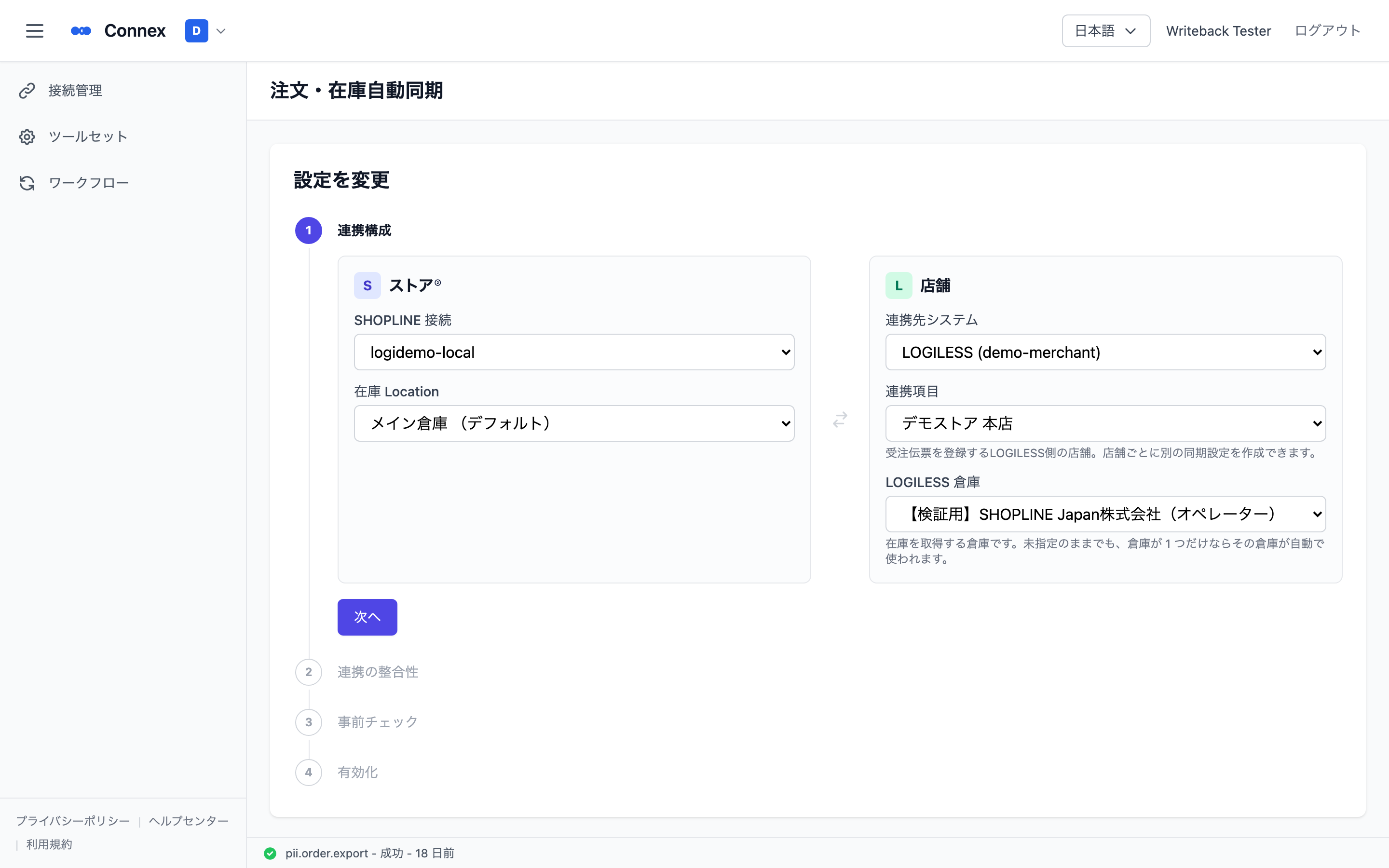
左が ストア(SHOPLINE)、右が 連携先システム です。
- [SHOPLINE 接続]で、同期する SHOPLINE 接続を選択します。
- 接続を選択すると[在庫 Location]が表示されます。連携先の在庫数を書き込む SHOPLINE のロケーションを選択します(既定のロケーションには「(デフォルト)」と表示されます)。
- [連携先システム]で、作成した LOGILESS(または CROSS MALL)接続を選択します。
- [連携項目]を選択します。
- LOGILESS:受注伝票を登録する LOGILESS 側の店舗です。店舗ごとに別の同期設定を作成できます。
- CROSS MALL:使用する連携項目(注文受信用メール・FTP の組)です。
- (LOGILESS のみ)[LOGILESS 倉庫]で在庫を取得する倉庫を選択します。一覧の先頭の倉庫が最初から選ばれているので、倉庫が 1 つだけならそのままで構いません。倉庫が複数ある場合は、SHOPLINE の在庫数として書き込みたい倉庫を 1 つ選びます。
- [次へ]をクリックします。
ご注意
倉庫は初期設定の完了後に変更できません(画面にも「在庫を取得する倉庫です。初期設定の完了後は変更できません。」と表示されます)。別の倉庫に切り替えるには、[設定]タブの[設定をリセット]で設定を削除し、初期設定をやり直す必要があります。同期できる倉庫は 1 つだけで、複数の倉庫を SHOPLINE の別々のロケーションに書き込むことはできません。
第 2 段:連携の整合性
SHOPLINE にあるものが連携先側にも揃っているかを、商品・配送方法・支払方法の 3 枚のカードで確認します。カードの色は次の意味です。
| 色 | 意味 |
|---|---|
| 緑 | すべて対応済み |
| 黄 | 一部未対応(有効化できます) — 該当する商品・注文だけが連携されません |
| 赤 | 対応済みが 1 件もありません(有効化できません) |
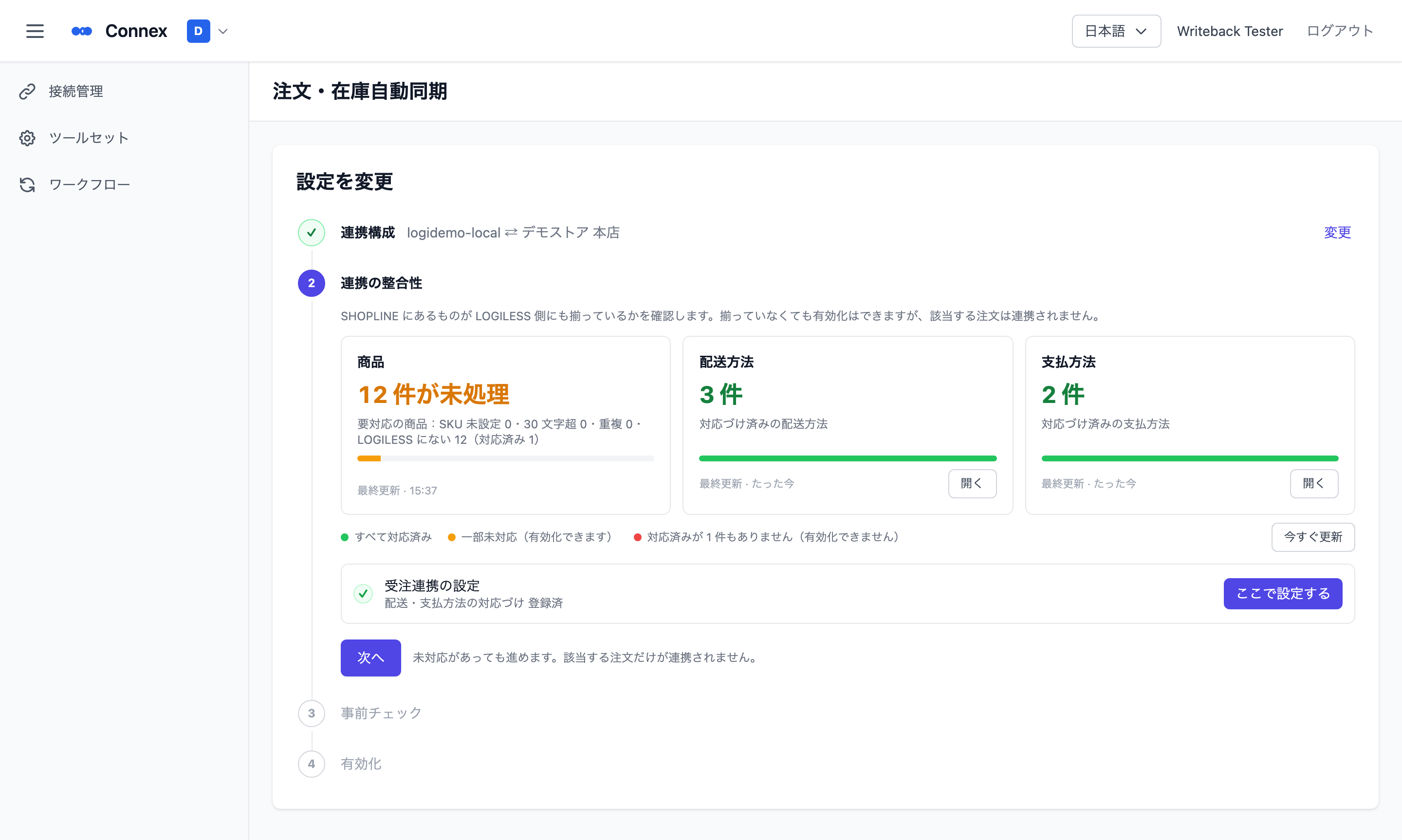
- 商品:要対応の商品の内訳(SKU 未設定・文字数超過・重複・連携先にない)が表示されます。カードの[開く]を押すと、ここまでの設定を保存して(有効化はしません)[商品同期]タブに移り、SHOPLINE 側の SKU の修正と連携先への商品登録をまとめて行えます(商品同期タブに商品が並んでいます)。保存した時点で初期設定は完了し、初期設定の画面には戻れません。有効化は[概要]タブの「ステータス」のトグルで行います。
- 配送方法/支払方法(LOGILESS のみ):カードの[開く]、または「受注連携の設定」行の[ここで設定する]で、この場で対応づけを行えます(配送方法・支払方法を対応づける)。
対応を進めたら[今すぐ更新]で件数を取り直し、[次へ]をクリックします。
ヒント
「未対応があっても進めます。該当する注文だけが連携されません。」— 揃っていなくても有効化はできます。すべてを揃えてから始める必要はありませんが、未対応のものを含む注文は連携先に送られず、[概要]タブの「注文ステータス」に理由つきで表示されます。
第 3 段:事前チェック
[チェック実行]をクリックすると、選択中の接続で連携先と通信できるかを確認します。
- LOGILESS:結果は「API: {状態}」の形式で表示されます
- CROSS MALL:結果は「Email: {状態} / FTP: {状態}」の形式で表示されます
問題なければ[次へ]をクリックします。失敗した場合は、接続管理で接続の状態を確認してください(接続の状態を確認する)。
第 4 段:有効化
![第 3 段 事前チェック(接続テストの結果)と第 4 段 有効化の[保存して有効化]](https://api.connex.ortu.me/api/help/assets/89a6bcfe226b764a.png)
[保存して有効化]をクリックします。設定が保存され、自動同期が始まります。以後は運用画面(運用画面で状態と履歴を確認する)が表示されます。
重要
保存して有効化すると、接続・在庫 Location・倉庫の選択は変更できなくなります([設定]タブの「連携構成」は確認のみです)。変更が必要な場合は、[設定]タブの[設定をリセット]で設定をすべて削除し、初期設定をやり直してください。
「有効化できません。」と表示されて押せない場合は、次のいずれかが 0 件です。対応づけると押せるようになります。
| 表示 | 直す場所 |
|---|---|
| 連携できる商品が 1 件もありません | SHOPLINE の商品に SKU を設定し、連携先に同じ商品コードで登録します |
| 配送方法の対応が 1 件もありません | 第 2 段の「受注連携の設定」から配送方法を対応づけます |
| 支払方法の対応が 1 件もありません | 同じく支払方法を対応づけます |
ヒント
有効化した直後の最初の同期で、連携先から在庫が取り込まれます。[概要]タブの「在庫の最終同期時間」に時刻が入れば動いています。5 分待たずに確認したい場合は、画面右上の[今すぐ同期]をクリックしてください。
この記事は役に立ちましたか?